
Trainer-Leitfaden
Verwendung virtueller Desktops von DaDesktop für einfache Kursschulungen
DaDesktop Virtual Desktops bieten eine einfache Möglichkeit, überall auf der Welt Online-Kurse zu erstellen.
Bitte beachten Sie: DaDesktop (DD) kann jetzt für seine Kurse einen oder mehrere Trainer zulassen.
Die Trainer erhalten jeweils ihren eigenen Login für DaDesktop und können den ‚Trainer Desktop‘ steuern, als wäre es ihr eigener.
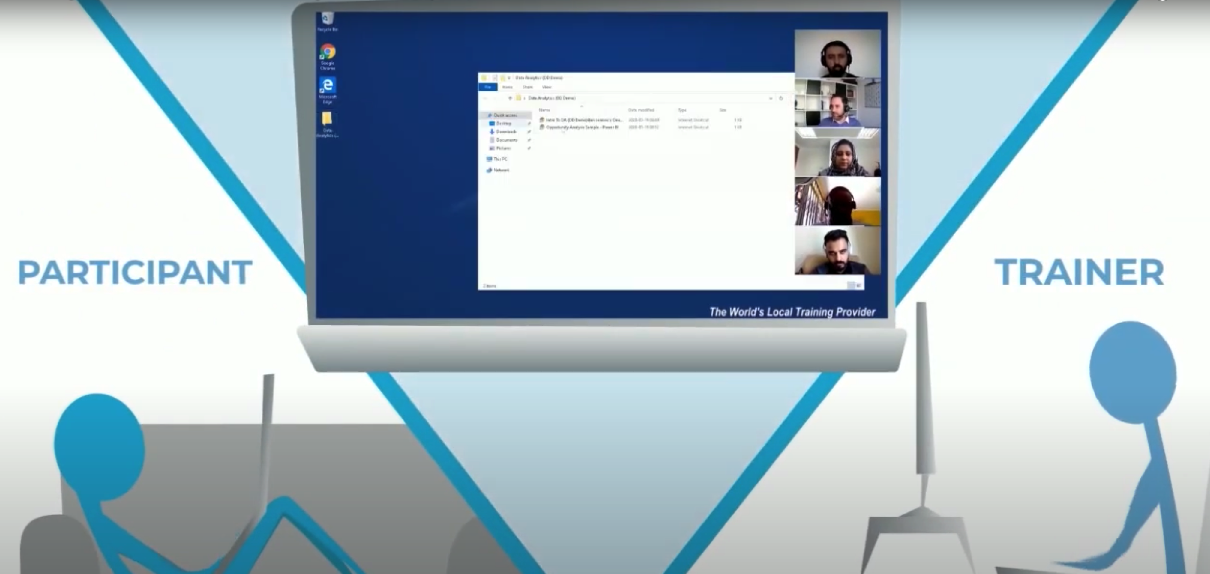
Die Idee ist, dass beide Trainer in der Audiokonferenz sind und sich je nach Bedarf abwechseln, aber bei Bedarf die Kontrolle über den Trainer Desktop übernehmen können. Dies ist besonders nützlich bei längeren Kursen oder Kursen, die besser von zwei Experten aus ihrem Fachgebiet für die Kursteilnehmer profitieren.
Vor der Erstellung eines neuen Kurses
- Der/die Trainer sollten sich an den Kursorganisator wenden, um folgende Informationen bereitzustellen:
- Kursdetails (Kurstitel, Kursplan, Teilnehmerzahl)
- Standort der Trainer und Teilnehmer (damit das beste Rechenzentrum empfohlen werden kann)
- E-Mail-Adresse(n) des Trainers
- Empfohlene Browser für das Training
- Chrome
- Firefox
- Microsoft Edge
- Netzwerk
- Die DaDesktop-Benutzer benötigen eine gute Internetverbindung
- Die Nutzung von WLAN in einem Café wird nicht empfohlen, da es oft instabil ist
- Bitte beachten Sie vor dem Training erneut: DaDesktop ist ein webbasiertes Schulungsportal
- Die Internetgeschwindigkeit sollte schneller sein als: „10 Mbps Download & 1 Mbps Upload“
-
Ein Dual-Bildschirm und eine Kamera werden nach Möglichkeit bevorzugt
Erster Schritt: So richten Sie Ihren Kurs ein
- Kurskoordinatoren helfen bei der Erstellung eines Kurses
- Fügen Sie den/die Trainer zum Kurs hinzu, indem Sie den Einladungslink zur Registrierung senden
- Der Trainer erhält eine E-Mail mit den Kursdetails und einem Anmeldelink
- Der/die Trainer können sich mit ihrem Konto über https://dd4t.dadesktop.com anmelden
- Als Nächstes senden Sie Kurseinladungen an die Teilnehmer (die rosa Schaltfläche)
-
Hinweis: Wenn mehr als ein Trainer den Kurs leitet, wird immer nur eine Trainermaschine verwendet
Zweiter Schritt: Bereiten Sie Ihren „DaDesktop“ im Kurs vor
- Klicken Sie auf „Create from OS template“ für den Fresh Start-Desktop. Der Fresh Start ist die Maschine, auf der der Trainer die Kursinhalte entwickelt und die dann, wenn sie fertig ist, auf seinen Trainer-Desktop und die Teilnehmer-Desktops geklont wird. Wenn Sie bereits eine ‚Standalone‘-Maschine mit Ihrer Kursmaschine haben, klicken Sie bitte auf den Dropdown-Pfeil und wählen Sie hier die Standalone aus.
- Wählen Sie die OS-Vorlage, das nächstgelegene Rechenzentrum und die Konfiguration, die Sie für das Kurstraining benötigen. Klicken Sie auf „Create Desktop“.
- Verbinden Sie sich mit dem Desktop und bereiten Sie Ihren Kurs innerhalb der DaDesktop-VM vor.
- Wenn Sie mehrere Maschinen für Ihren Kurs benötigen, installieren Sie bitte Virt Manager (bei Linux wird dies bevorzugt) oder VirtualBox innerhalb von DaDesktop, und Sie können mehrere Desktops gleichzeitig in DaDesktop einrichten. Diese gesamte Maschinenkonfiguration wird auf jeden Teilnehmer und Ihre Trainermaschine geklont.
- Wir empfehlen, Dokumente in PDF zu konvertieren, wenn Sie Windows 10 Pro verwenden möchten, da MS Office in DaDesktop nicht enthalten ist.
- Laden Sie herunter und treffen Sie Vorbereitungen wie auf Ihrem eigenen Desktop
-
Verwenden Sie für Fresh-Start-Maschinen bitte nur automatisch zugewiesene DHCP-IP-Adressen. Verwenden Sie KEINE statischen IP-Adressen und ändern Sie keine MAC-Adressen oder DNS-Einstellungen, da dies beim Klonen auf Kurs-Desktop-VMs zu Problemen führt. Ändern Sie bitte auch nicht den Computernamen, da dies ebenfalls zu Problemen in DaDesktop führen kann.
Wenden Sie sich an den Technischen Support, wenn Sie Hilfe zu den oben genannten Punkten benötigen.
Dritter Schritt: Desktop auf alle Teilnehmer klonen
- Schließen Sie die Vorbereitung des „Fresh Start-Desktops“ ab, melden Sie sich ab und klicken Sie, um diesen Desktop zu stoppen
- Klicken Sie im Trainerbereich auf „Create from Fresh Start desktop“, um einen Desktop zu klonen, der der Fresh-Start-Maschine entspricht
- Wenn sich Teilnehmer in anderen Regionen befinden, klicken Sie bitte auf das Dropdown-Menü bei „Create from Fresh-Start Trainer desktop“, um in die Region des Teilnehmers zu klonen
-
Weitere Optionen sind ebenfalls im Dropdown-Menü verfügbar, darunter „Clone from Standalone“ und „Create from OS Template“
Letzter Schritt: Dem Schulungsraum beitreten
- Der/die Trainer und die Teilnehmer müssen auf Training Room klicken und gemeinsam beitreten
- Beim Beitreten des Schulungsraums klont das System den FreshStart-Desktop automatisch auf alle Teilnehmer
- Im Schulungsraum können automatisch Audio- und Videoaufzeichnungen durchgeführt werden
- Jeder Teilnehmer kann zwei Desktops sehen (den Trainer-Desktop und seinen eigenen Desktop); eine Bildschirmfreigabe ist nicht erforderlich
- Im Schulungsraum hat der Trainer einen Überblick über alle Maschinen der Teilnehmer sowie seine eigene und kann bei Bedarf einzeln die Kontrolle über jede Maschine übernehmen, um einem Teilnehmer zu helfen. Jeder Teilnehmer kann seine eigene Maschine und nur den Trainer-Desktop sehen.