Portweiterleitung
Portweiterleitung ermöglicht es, einen oder mehrere Ports eines Cloud-Desktops für das lokale Netzwerk oder das Internet freizugeben. Sie wird häufig mit dem Remote Desktop Protocol verwendet.
Diese Funktion kann sowohl für DaDesktop Course-Maschinen (privater Server erforderlich), DaDesktop For Work- oder Standalone-Maschinen verwendet werden. Bitte beachten Sie, dass die Benutzeroberfläche je nach Maschinentyp leicht unterschiedlich aussehen kann.
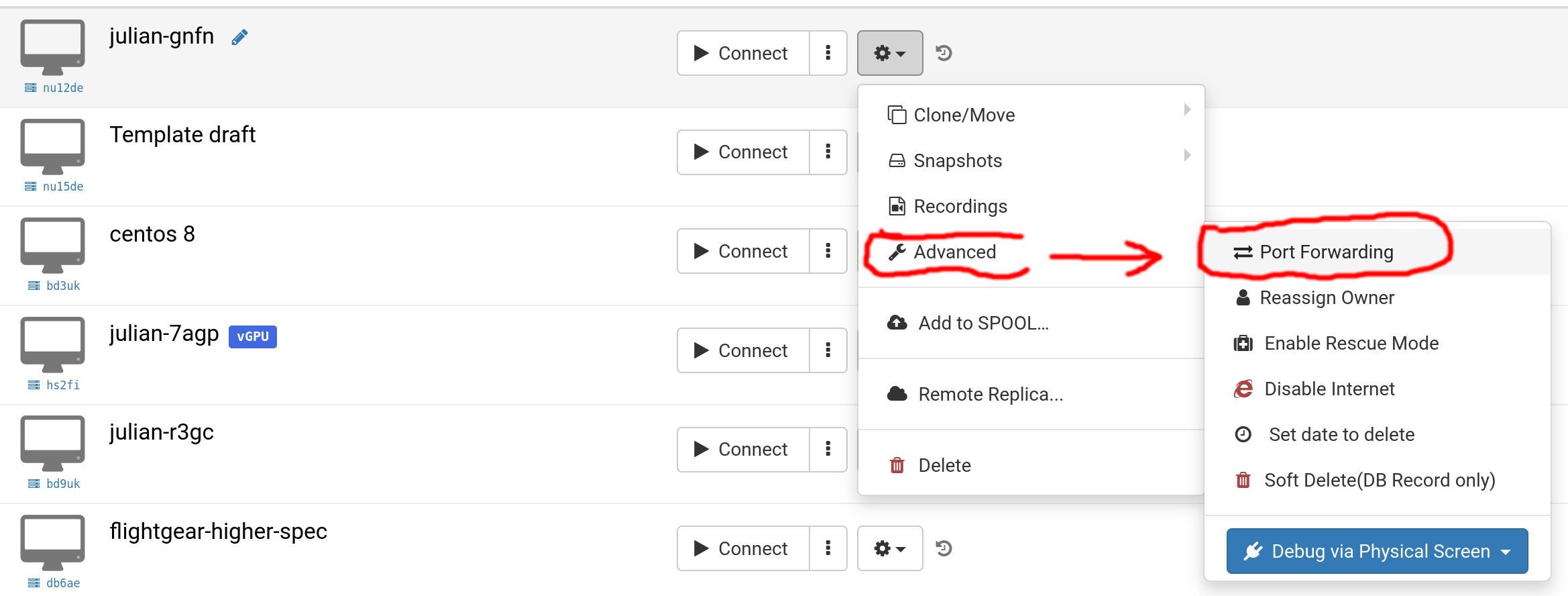
Wählen Sie 'Erweitert' und 'Portweiterleitung',
Portweiterleitung kann über automatische oder manuelle Zuweisung erfolgen. Die automatische Zuweisung verwendet den nächsten verfügbaren Port auf dem Server. In der Regel wird die automatische Zuweisung bevorzugt, um die Dinge zu vereinfachen, aber die manuelle Zuweisung ermöglicht die Auswahl jedes externen Ports, falls erforderlich, im Bereich von Port 10000-65500. Wenn zuvor manuelle Portweiterleitungen hinzugefügt wurden, bleiben diese erhalten und können bei Bedarf bearbeitet werden.
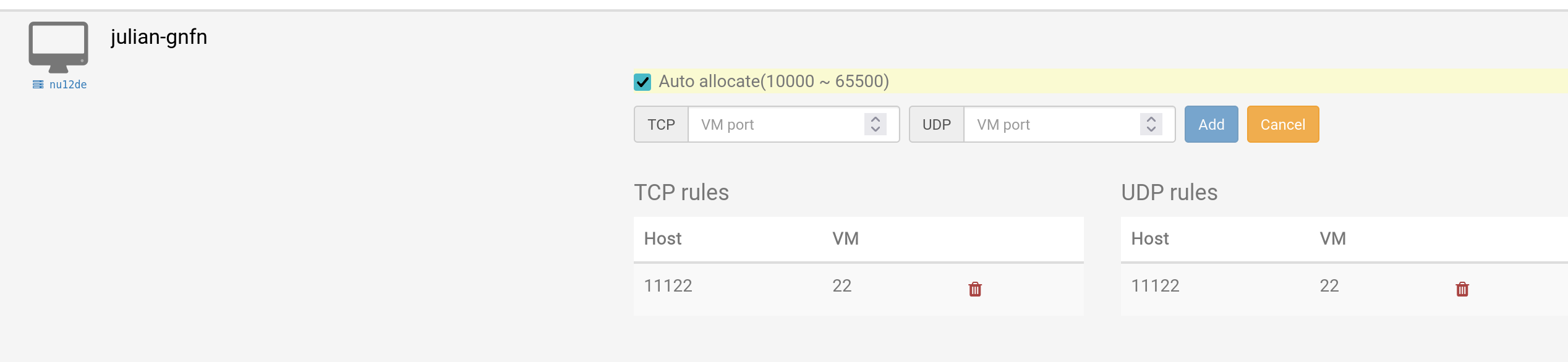
Automatische Zuweisung
Dieses Bild zeigt die automatische Zuweisung mit einer zuvor hinzugefügten manuellen Portweiterleitung, die Port 11122 auf dem Host und Port 22 auf der VM verwendet.
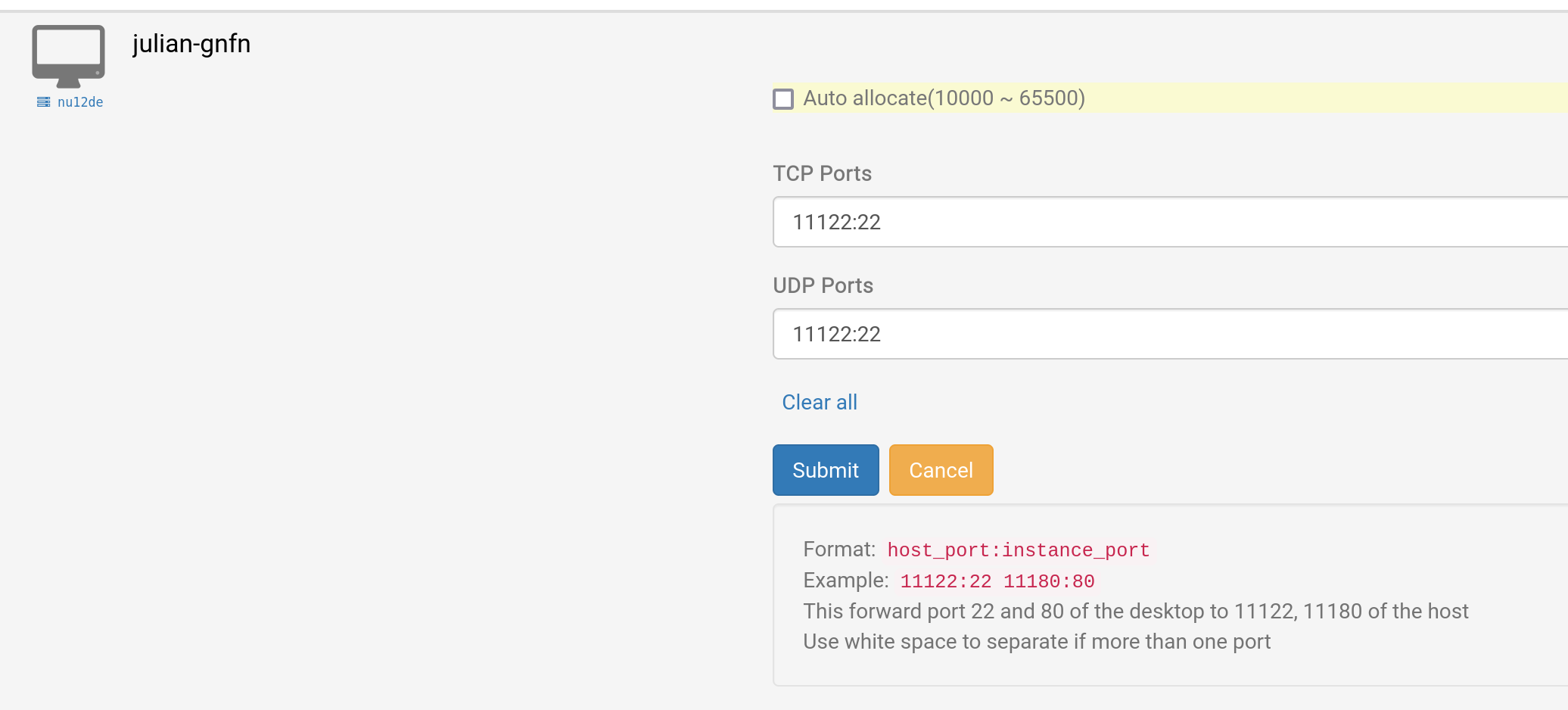
Manuelle Zuweisung
Dieses Beispiel zeigt die Verwendung von Port 11122 für die Portweiterleitung von TCP und UDP an den Cloud-Desktop-VM-Port 22 für SSH. UDP- und TCP-Ports können bei Bedarf unterschiedlich gewählt werden.
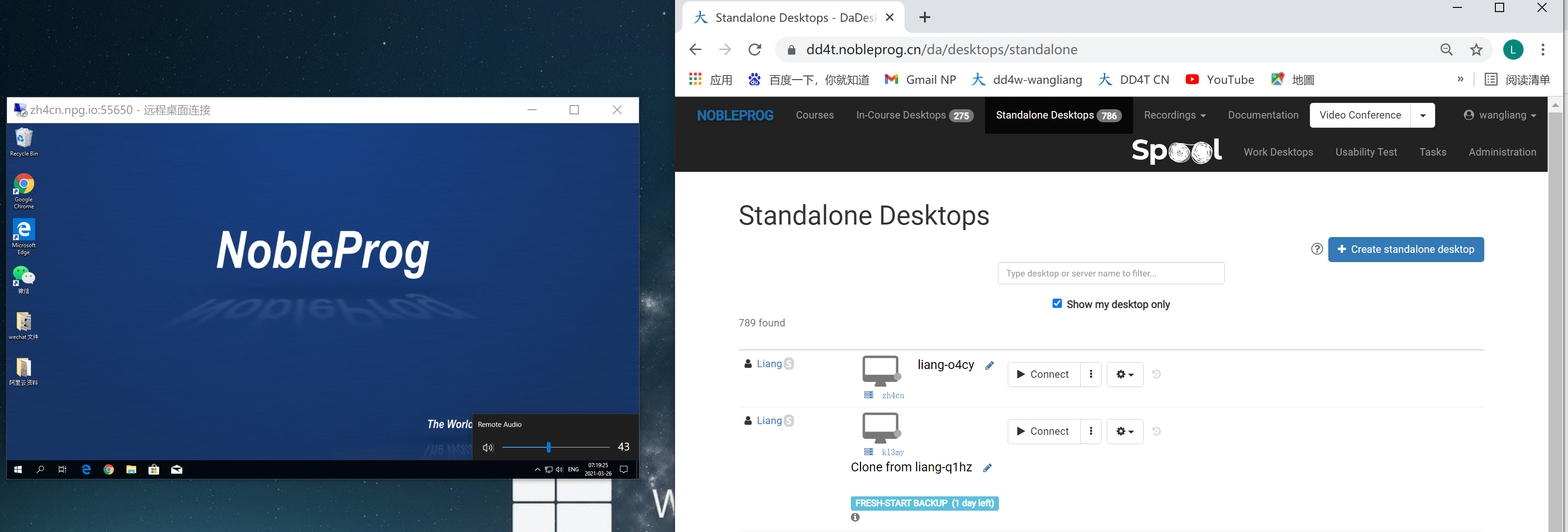
Beispiel für Windows RDP
Dieses Beispiel verwendet die ursprüngliche manuelle Zuweisungsmethode, aber natürlich kann auch die automatische Zuweisung verwendet werden.
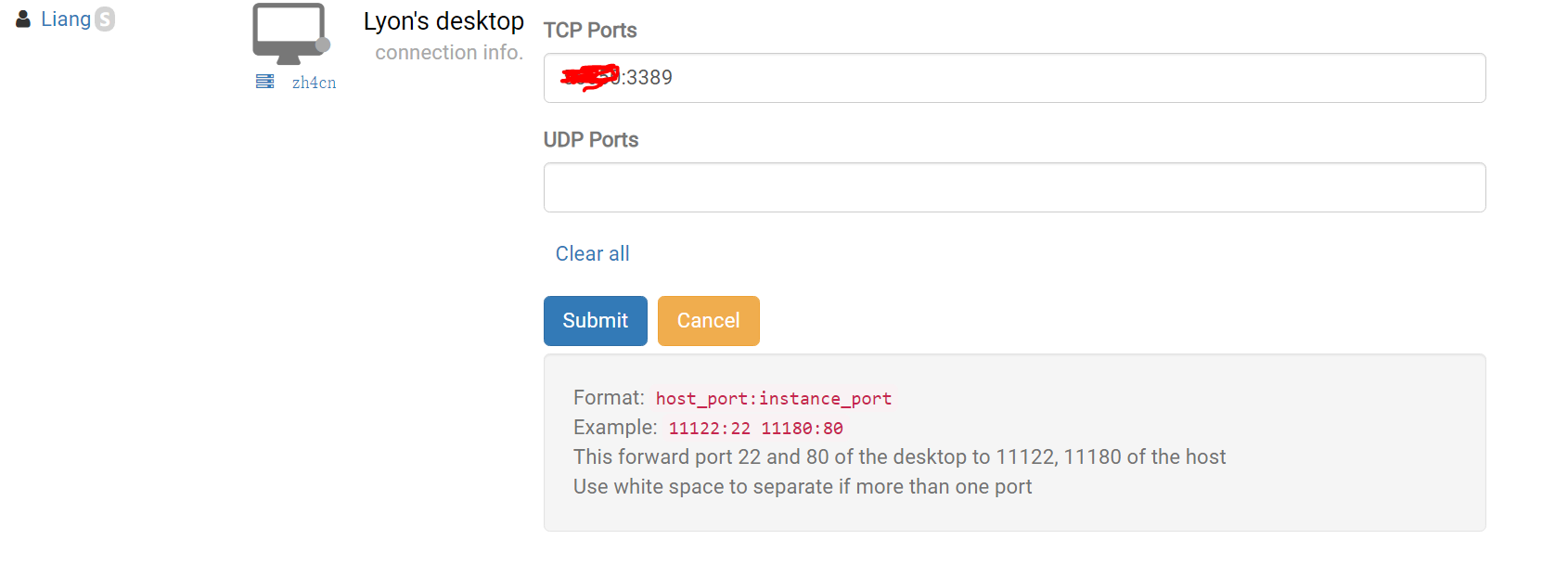
1. Suchen Sie Ihren DaDesktop-Desktop, klicken Sie auf "Portweiterleitung", legen Sie Ihre TCP-Ports (für die Remoteverbindung) fest, dies ist Ihre externe Portnummer und 3389 (z. B. 66666:3389). Bitte merken Sie sich Ihre Portnummer; falls Sie sie vergessen, können Sie erneut auf Portweiterleitung klicken und sie einsehen.
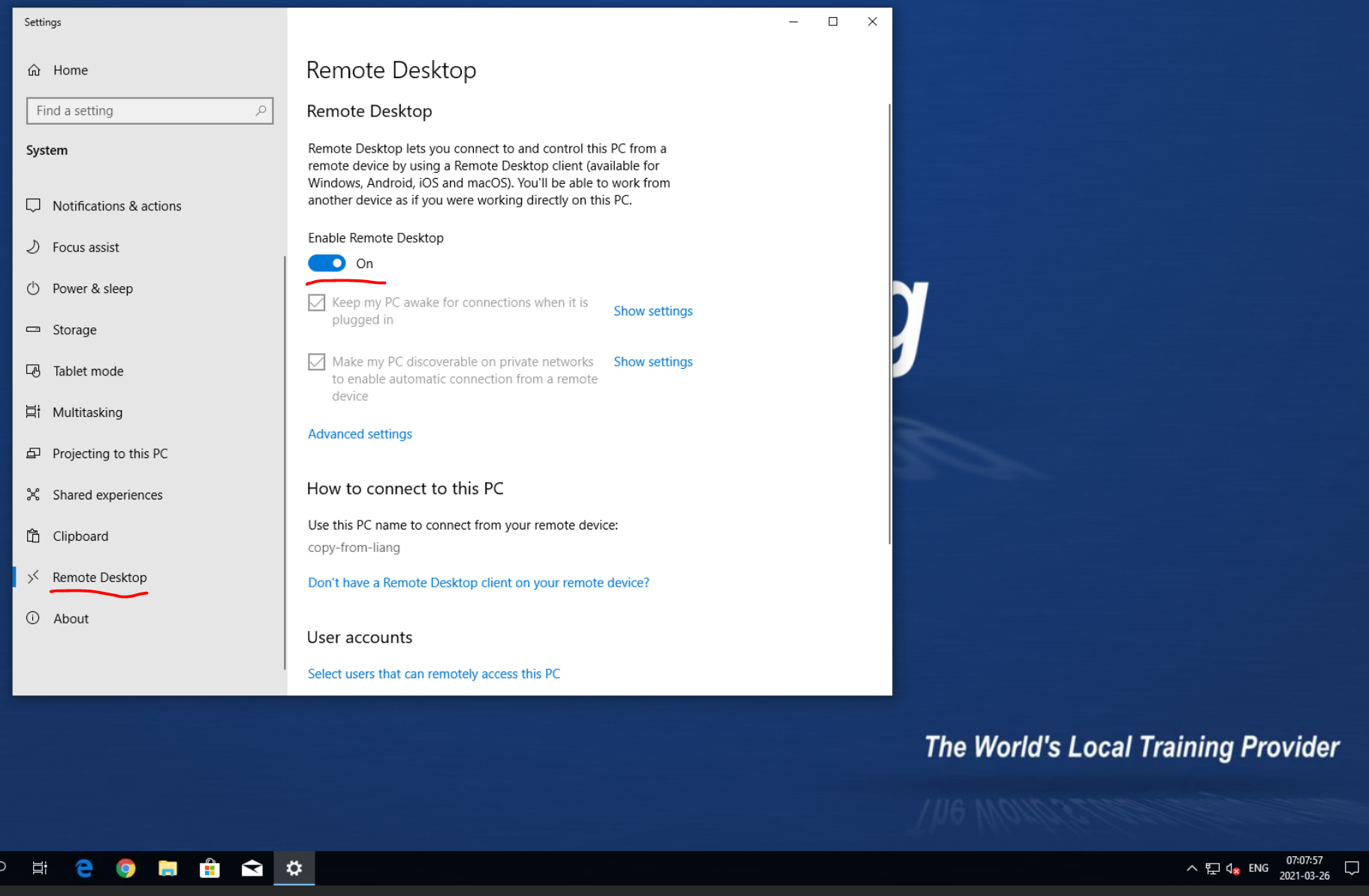
2. Senden Sie ab und richten Sie ein Passwort in Ihrer Windows-DD-Maschine ein, und klicken Sie dann auf "Enable Remote Desktop".
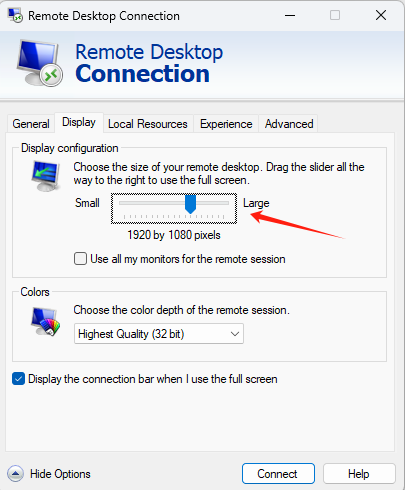
3. Zurück zu Ihren Windows-Geräten, verwenden Sie Remotedesktop und geben Sie den Servernamen + die TCP-Ports ein. (Hier verwende ich zh4cn, also zh4cn.npg.io:xxxxx), unter 'Anzeigeoptionen' können Sie auch die "Auflösung" Ihres Remotedesktopfensters auswählen, zum Beispiel.

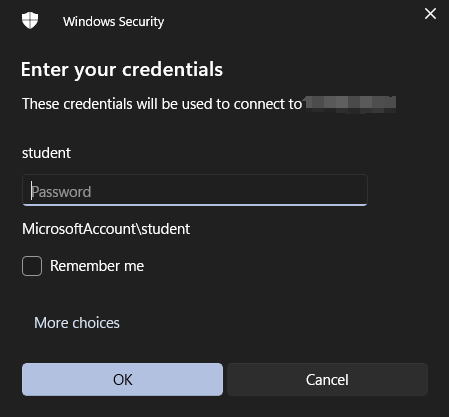
3.1 Für die Anmeldung an Ihrem Remotedesktop von DaDesktop gilt standardmäßig:
"Sie sollten zuerst Ihren Benutzernamen und Ihr Passwort in der Maschine zurücksetzen."
Verbinden Sie dann den Remotedesktop.
4. Danach können Sie einen Remotedesktop haben, der die DD-Vorlage und die Soundkarte Ihres eigenen Geräts verwendet; Sie können auch einfach Dokumente kopieren und einfügen oder ausgeben. (Kleines Fenster links: DD-Remotedesktop mit Audio)