Aufnahmeverwaltung (Beta)
Im Bereich „Aufnahmen“ eines Kurses haben Sie nun die Möglichkeit, Ihre Aufnahmen/Videos für die Kursseite zu verwalten. Diese Funktion befindet sich derzeit in der Beta-Phase, aber Sie können jetzt Module erstellen, Videos bearbeiten und zuschneiden sowie weitere Funktionen nutzen.
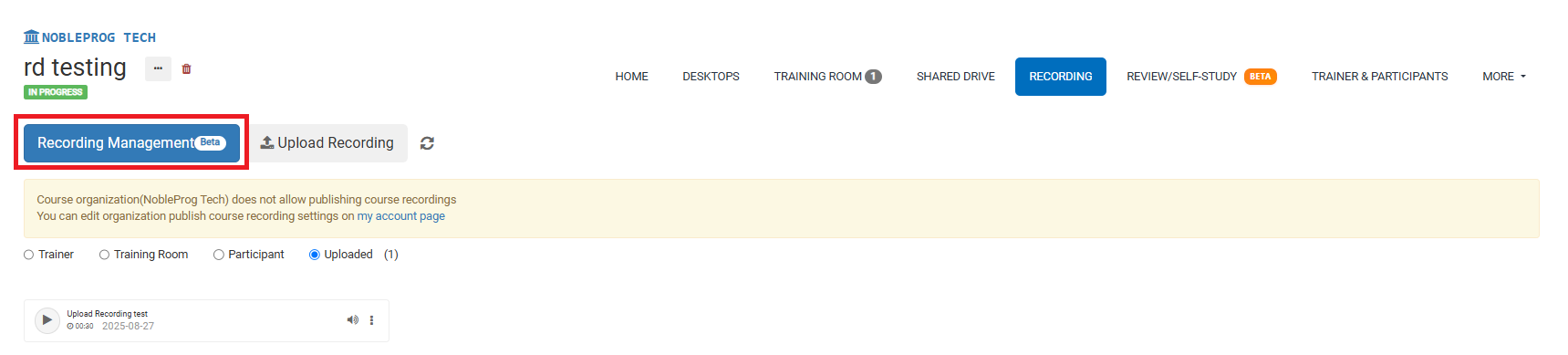
Recording Management-Schaltfläche
Im Aufnahmen-Tab sehen Sie nun auf der linken Seite der Seite eine große blaue Schaltfläche mit der Bezeichnung „Recording Management“. Wenn Sie während des Kurses aufnehmen, sammeln sich Ihre Aufnahmen hier auf dieser Seite an und werden möglicherweise als Trainer, Schulungsraum oder Teilnehmer gekennzeichnet.
Wenn Sie sicher sind, dass Sie Aufnahmen erstellt haben, diese aber noch nicht angezeigt werden, klicken Sie bitte auf die Schaltfläche „Aktualisieren“, die sich neben der Schaltfläche „Recording Management“ befindet.
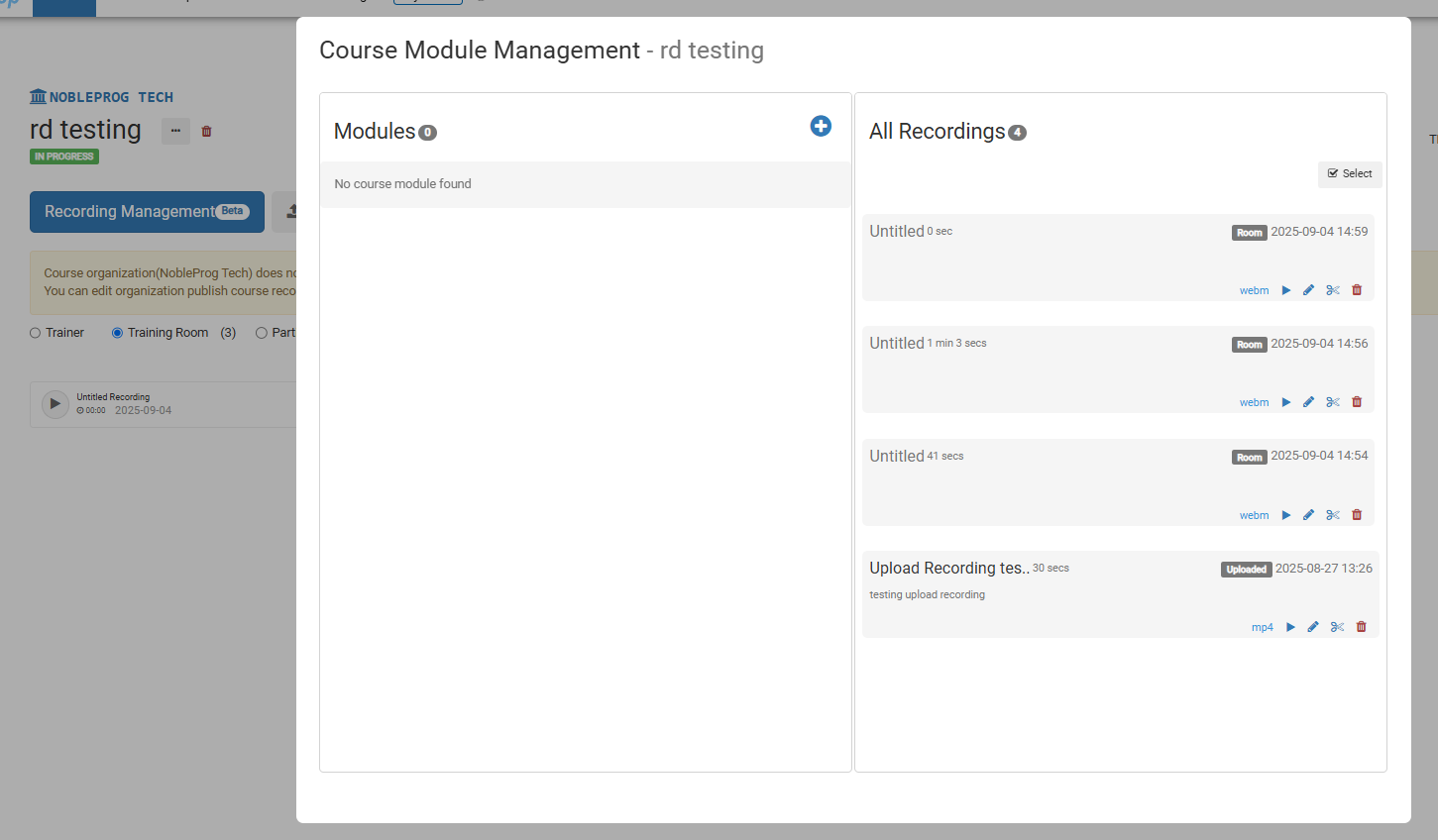
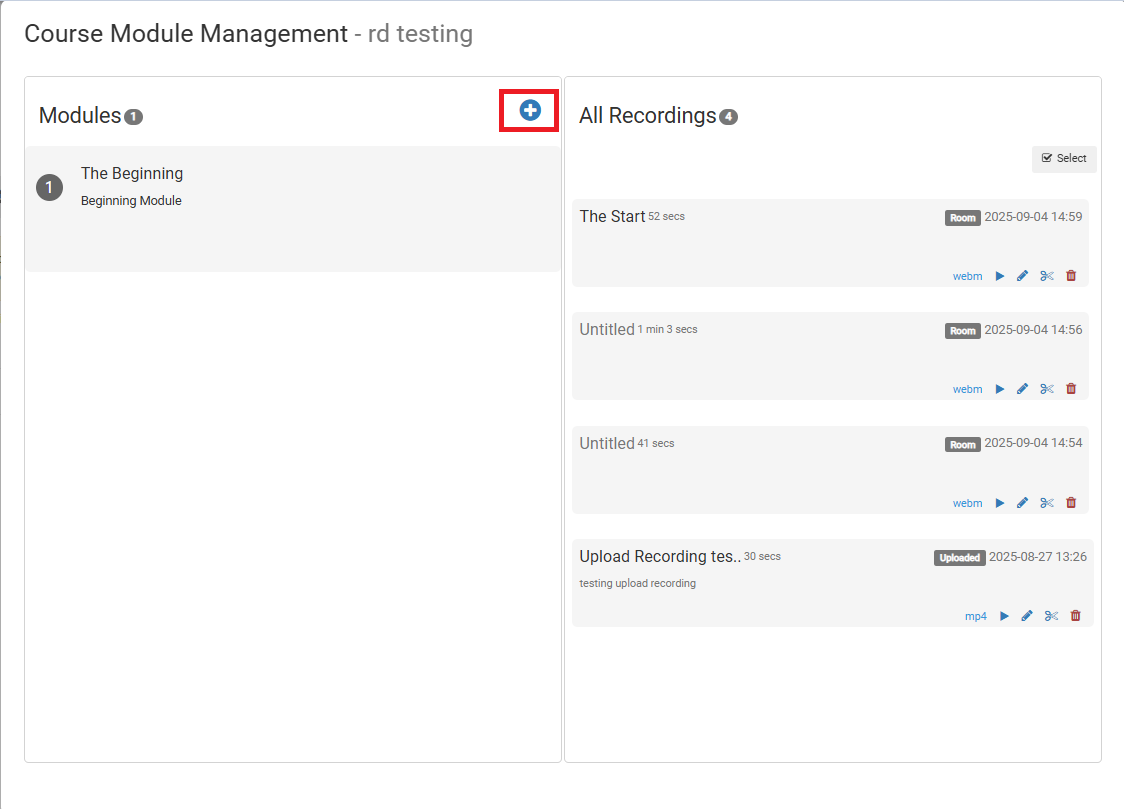
Nachdem Sie auf die Schaltfläche geklickt haben, erscheint ein neues Popup-Fenster.
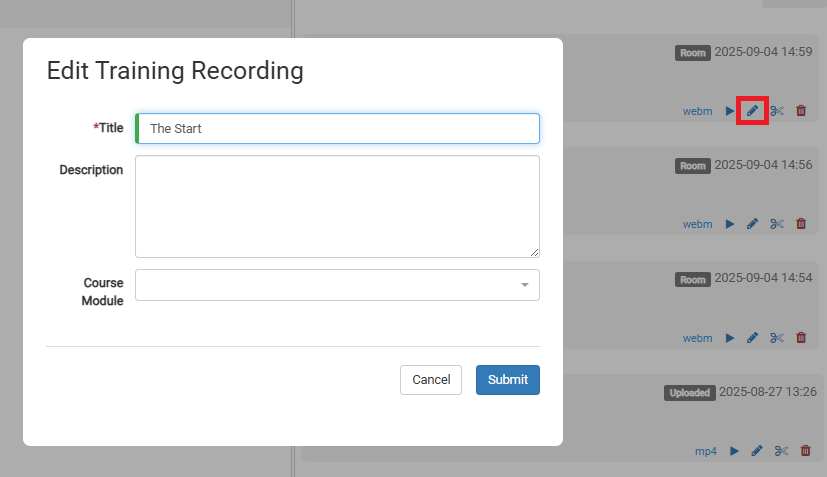
Hier können Sie Ihre Videos bearbeiten, indem Sie auf das Stiftsymbol des zu bearbeitenden Videos klicken.
Sie können Module erstellen, indem Sie unter dem Modulfeld auf das (+)-Symbol klicken.
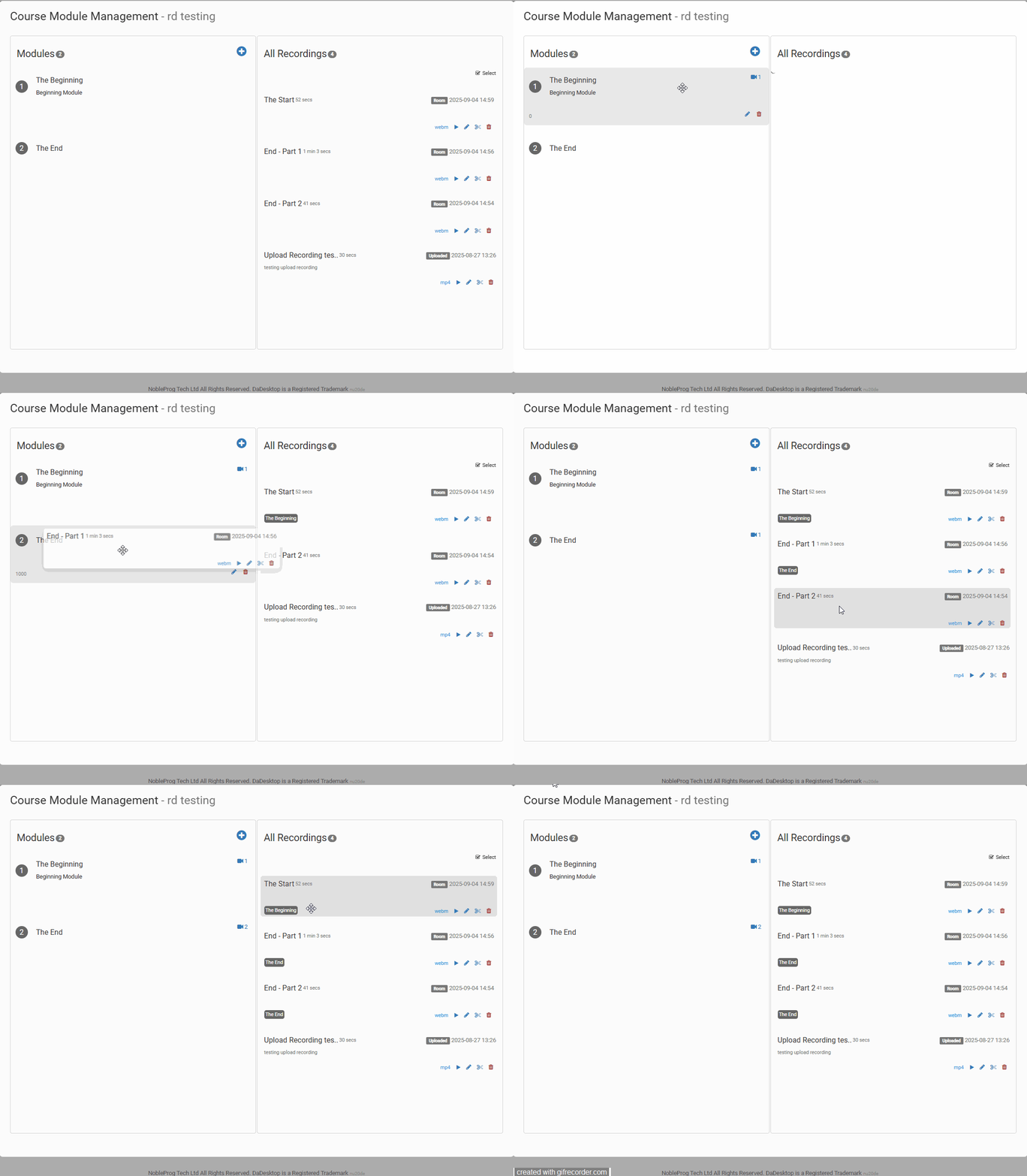
Nachdem Ihre Module erstellt wurden, können Sie damit beginnen, Videos den einzelnen Modulen zuzuordnen. Sie können Videos entweder per Drag & Drop verschieben
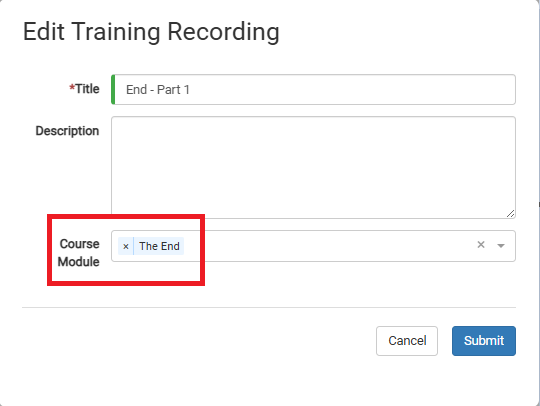
oder sie manuell zuweisen, wenn Sie das Video bearbeiten.
Videobearbeitung
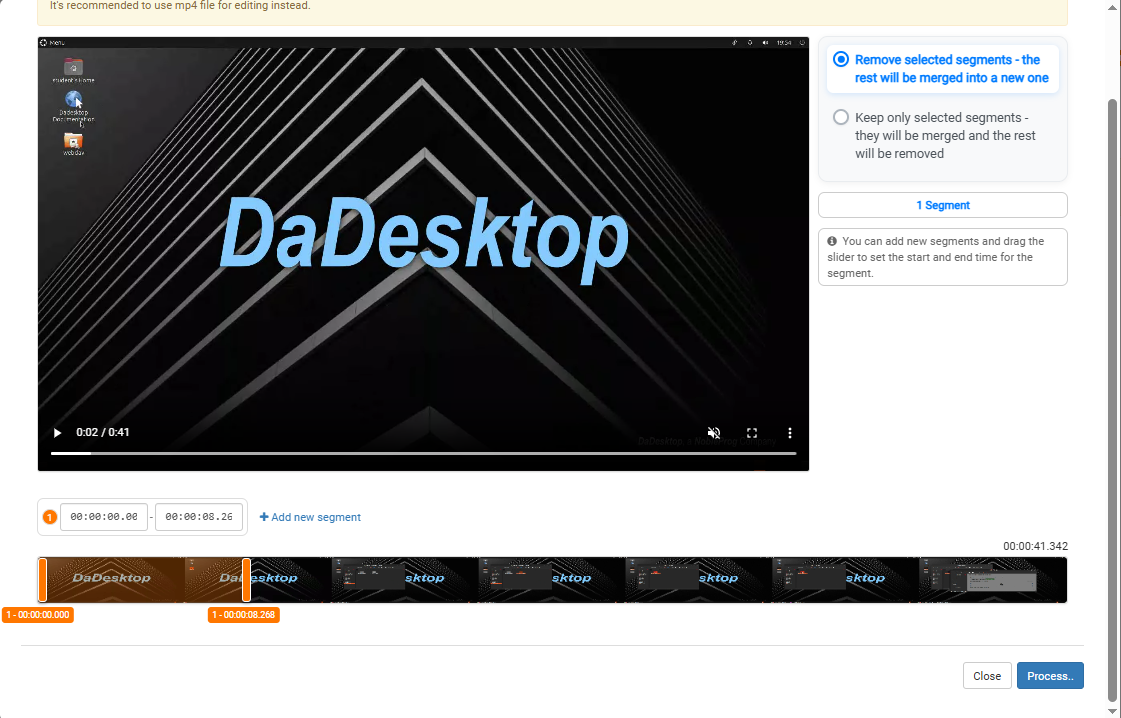
Sie können eine einfache Videobearbeitung durchführen. Vielleicht gibt es in Ihrer Aufnahme Stellen, an denen Sie untätig sind oder Schwierigkeiten haben, eine Datei zu finden, und Sie möchten das nicht in Ihrer Videodemonstration haben. Klicken Sie auf das Scherensymbol am Video und nehmen Sie kleinere Bearbeitungen vor, um Ihr Video anzupassen.

Daraufhin öffnet sich ein Fenster zum Bearbeiten/Schneiden von Aufnahmen, in dem Sie Ihr Video durchsuchen und zerschneiden können. Wenn Sie mit Ihren Bearbeitungen zufrieden sind, können Sie das Video verarbeiten, um Ihre Änderungen zu rendern.