
Mein Konto
Jeder Benutzer hat eine Reihe von Parametern, die in seinem Konto geändert werden können.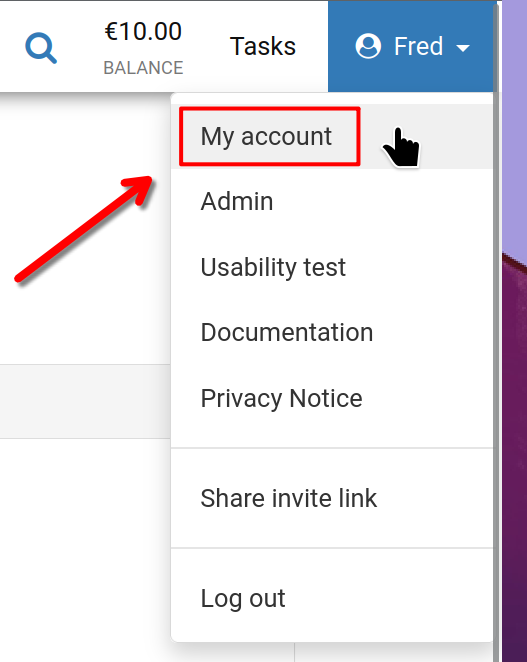
Klicken Sie zuerst oben rechts auf dem Bildschirm auf Ihren Benutzernamen und dann auf „Mein Konto“, wie abgebildet.
Mein Konto
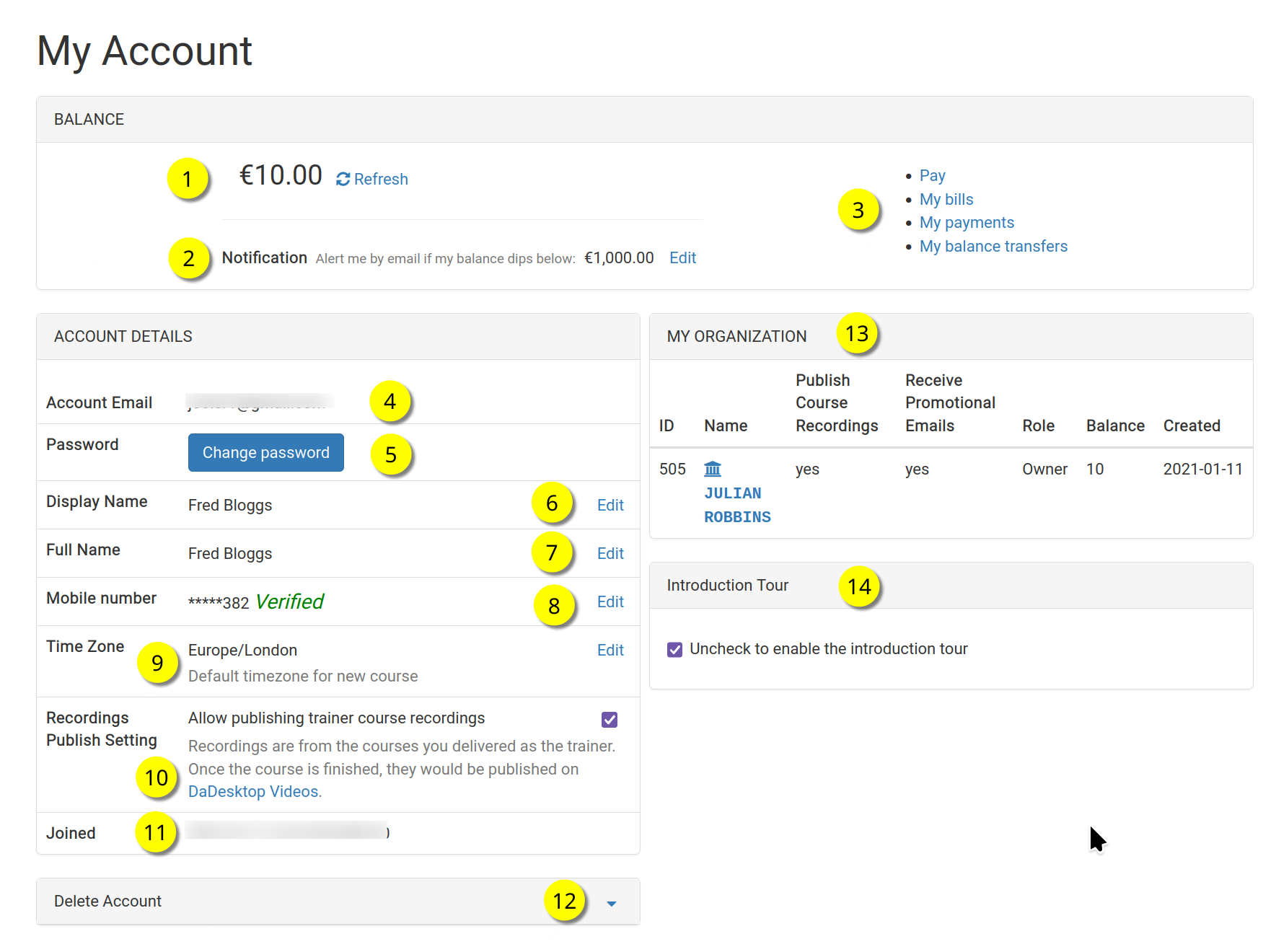
Hier ist die Seite „Mein Konto“.
Bitte überprüfen Sie jede Nummer für eine Beschreibung der jeweiligen Funktion.
Legende
| Beschreibung | ||
|---|---|---|
| 1 | Guthaben | Zeigt das aktuelle Guthaben des Benutzers an |
| 2 | Benachrichtigung | Eine Benachrichtigungs-E-Mail kann versendet werden, wenn das Guthaben unter den eingestellten Wert fällt. Der Wert kann von jedem Benutzer selbst festgelegt werden |
| 3 | Abrechnungslinks | Dieser Bereich bietet Links zu Zahlungen, Guthaben, vorherigen Zahlungen und Guthabenübertragungen |
| 4 | Konto-E-Mail | Diese kann nicht geändert werden |
| 5 | Passwort | Das Passwort des Benutzers kann hier geändert werden |
| 6 | Anzeigename | Dies ist der Name, der angezeigt wird. Er kann bei Bedarf geändert werden |
| 7 | Vollständiger Name | Der vollständige Name des Benutzers, der ebenfalls bei Bedarf bearbeitet werden kann |
| 8 | Mobiltelefonnummer | Kann bei Bedarf geändert werden |
| 9 | Zeitzone | Diese wird verwendet, um sicherzustellen, dass Zeiten in der für den Benutzer korrekten Zeitzone angezeigt werden |
| 10 | Einstellung zur Veröffentlichung von Aufnahmen | Wenn der Benutzer ein Trainer ist, kann er entscheiden, ob Kursaufnahmen von seinem Rechner auf der Website dadesktop.com/videos veröffentlicht werden dürfen |
| 11 | Beigetreten | Datum, an dem der Benutzer DaDesktop beigetreten ist |
| 12 | Konto löschen | Wenn der Benutzer sein dadesktop-Konto löschen möchte, sollte er hier klicken. Alle Daten des Benutzers werden entfernt |
| 13 | Meine Organisation | Jeder Benutzer hat die Möglichkeit, seinem Konto auch eine Organisation hinzuzufügen. Hier sehen wir Details zur Organisation des Benutzers |
| 14 | Einführungstour | Die Einführungstour kann bei Bedarf durch Deaktivieren des Häkchens wieder aktiviert werden. Auf diese Weise wird die Tour erneut angezeigt |