
Installation eines neuen DaDesktop Servers
DD Node auf GTHost / Hetzner Server bereitstellen
Die folgenden Hinweise sollen bei der Bereitstellung eines DaDesktop-Knotens (Servers) auf einem GTHost- oder Hetzner- oder einem ähnlichen Bare-Metal-Linux-Server helfen. Bitte beachten Sie, dass sich diese Hinweise im Laufe der Zeit ändern können, wenn sich das Installations- und Bereitstellungsskript ändert.
Es wird vorausgesetzt, dass ein Server bereits erworben wurde und mit Ubuntu Jammy 22.04 eingerichtet wird. Beachten Sie, dass RAID0, d. h. Striping, verwendet werden kann, um den Festplattenzugriff zu beschleunigen, wenn Sie über ausreichend Platz mit zwei oder mehr Festplatten verfügen. Dies muss bei Hetzner mit dem 'installimage'-Prozess im Rescue-Modus definiert werden.
Vorbereitung und Betriebssysteminstallation bei Verwendung eines GTHost / Hetzner Servers
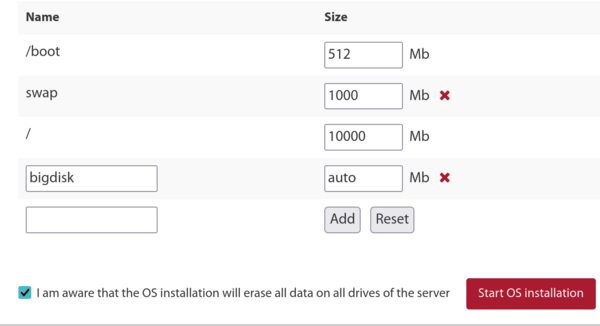
- Stellen Sie zunächst über SSH eine Verbindung mit den bereitgestellten Root-Anmeldedaten her. Führen Sie 'apt update' und 'apt upgrade' aus, um sicherzustellen, dass alle Pakete auf dem neuesten Stand sind. Führen Sie dann 'apt autoremove' aus, um veraltete Pakete zu entfernen, bevor Sie das Upgrade durchführen.
- Wenn Sie Hetzner verwenden, werden Sie im Rescue-Modus gestartet und müssen daher die Distributionsanforderungen festlegen, z. B. Software-RAID - mdm, xfs, ipv4 usw., bevor Sie neu starten und das Upgrade durchführen. Akzeptieren Sie im Allgemeinen die Standardeinstellungen für kleine /boot- und /boot/esp-Partitionen mit ext4 und verzichten Sie auf xfs. Verwenden Sie keine Swap-Partition, da diese nicht erforderlich ist. Weisen Sie der /-Partition xfs zu und nutzen Sie den restlichen Speicherplatz.
- Wenn Sie LeaseWeb oder einen anderen Anbieter verwenden, müssen Sie das Hauptdateisystem / auf xfs anstatt ext4 oder btrfs ändern. Die folgenden Hinweise dienen nur als Orientierung; es ist jedoch schwieriger, die /-Partition für xfs einzurichten, als einfach ein /bigdisk mit xfs zu definieren, da Änderungen am Dateisystem außerhalb des Betriebssystems vorgenommen werden müssen, da das Ändern des /-Dateisystemtyps nicht einfach und sicher durchgeführt werden kann, wenn / gemountet ist.
-
Um ein xfs-Dateisystem zu erstellen, verwenden Sie, falls verfügbar, das Tool des Anbieters, da dies viel einfacher ist. Andernfalls können Sie aus dem Rescue-System etwa Folgendes ausführen:
mkfs.xfs -f /dev/mdx (dies formatiert mit xfs /, und -f erzwingt das Überschreiben).
Hinweis: Wir definieren /bigdisk nicht mehr als separate Partition, sondern nur noch als Verzeichnis unter /. - mount -t xfs /dev/mdX / außerhalb des Betriebssystems oder über das Systemportal durchführen.
- Wenn die /bigdisk-Partition verwendet wird (was heutzutage normalerweise nicht mehr der Fall ist), verwenden Sie defaults,nofail 0 0 in /etc/fstab, damit das System auch dann startet, wenn die separate /bigdisk-Partition nicht erfolgreich gemountet wird.
- systemctl daemon-reload, um systemd zu veranlassen, /etc/fstab neu zu laden.
- mount -a, um zu überprüfen, ob die Partitionen wie gewünscht erstellt wurden; überprüfen Sie dies mit df -T.
-
Neustart
Ausführen des DaDesktop-Installationsskripts
- Stellen Sie eine SSH-Verbindung zum Server her, z. B. svr@xxxxxxxxx
- Installation über das DaDesktop-Installationsskript, d. h.
- curl https://www.dadesktop.com/d > d
- Zu diesem Zeitpunkt sollte das zugrunde liegende Betriebssystem von 22.04 auf die neueste Ubuntu-Version aktualisiert werden, d. h. derzeit Ubuntu 23.10 Mantic, bald Ubuntu 24.04 Noble.
- Dies geschieht am besten mit dem Skript update-os, das sich in /apps/dadesktop_npnode_deploy/modules/00-upgrade-os befindet. Dies ist einfacher, als die Distributions-Upgrades manuell durchzuführen, und ersetzt die apt-Quellen von jammy auf mantic (nautic), um das Upgrade in einem einzigen Verfahren zu ermöglichen, anstatt in mehreren. Hinweis: Obwohl es normalerweise eine schlechte Praxis ist, zwei Upgrades gleichzeitig durchzuführen, ist dies aufgrund der sehr geringen Anzahl installierter Pakete recht sicher.
-
Wenn während des Distributions-Upgrades ein Problem mit dem DNS auftritt (bei einer Installation ist dies bei uns vorgekommen), beheben Sie das DNS-Problem folgendermaßen:
rm /etc/resolv.conf ; echo "nameserver 8.8.8.8" > /etc/resolv.conf - Legen Sie optional den Hostnamen fest, z. B. lo33uk.npg.io, wenn Sie einen DD-Knoten mit einem bestimmten Namen erstellen möchten, vielleicht einen, der zuvor eingerichtet wurde und den Sie verwenden möchten. Starten Sie bei Bedarf neu, um den Hostnamen zu setzen.
- Als Nächstes führen wir das Hauptskript aus, um den DD-Knoten zu installieren. Verwenden Sie optional tmux, um mögliche SSH-Verbindungsabbrüche während des Upgrades zu vermeiden. Führen Sie dann im aktuellen Verzeichnis, in das das Skript heruntergeladen wurde, 'bash d' aus.
- Überprüfen Sie die auf dem Bildschirm protokollierten Meldungen auf Fehler. Während das Skript läuft, wird die Server-IP automatisch zur NP-Zugriffsliste hinzugefügt; Sie müssen jedoch möglicherweise einige Minuten warten, bis der Whitelist-Cron aktualisiert wurde, bevor Sie fortfahren können.
- Überprüfen Sie den Skriptfortschritt, beheben/melden Sie auftretende Probleme.
- Führen Sie das Bereinigungsskript /apps/dadesktop_npnode_deploy/modules/00-cleanup aus. Dieses Skript entfernt viele nicht verwendete Pakete und stuft andere herunter.
- Führen Sie /apps/zabbix-agent/services/test-all.sh aus, um nach weiteren Problemen zu suchen.
- Entfernen Sie nicht gewartete Pakete mit apt purge xxx, yyy. Entfernen Sie alle angezeigten defekten Links.
-
Starten Sie dann neu und testen Sie den Betrieb.
Testen des DD-Knotens nach der Installation
- Überprüfen Sie den neuen DD-Servereintrag und testen Sie ihn mit Test-TPAPI usw. in der DaDesktop-GUI.
- Fügen Sie in DaDesktop Start- und Ablaufdaten für den Server hinzu und weisen Sie ihn bei Bedarf einem Rechenzentrum zu.
- Überprüfen Sie den Betrieb des neuen Servers in Zabbix und beheben Sie bei Bedarf auftretende Probleme.
- Testen Sie, indem Sie Standalone zum Server hinzufügen und ausführen.
- Fügen Sie den Server bei Bedarf dem Rechenzentrum hinzu.
- Fügen Sie optional bei Bedarf Abrechnungsregeln für den neuen Server hinzu.
- Kopieren Sie die Betriebssystem-Vorlagen bei Bedarf auf den Server.
- Benachrichtigen Sie bei Bedarf den Trainer/Koordinator, dass dieser spezielle Server für einen bestimmten Kurs verwendet werden soll.
Viel Spaß!