
DaDesktop für Teilnehmer – Kurzanleitung
Ziel
Diese Anleitung richtet sich an Teilnehmer (Studenten), die an einem auf DaDesktop gehosteten Kurs teilnehmen möchten.
Überblick über DaDesktop
DaDesktop ist eine Cloud-Plattform, die speziell für IT-Schulungen entwickelt wurde. Sie richtet sich an IT-Ausbilder und Lernende, wobei virtuelle Desktops auf Basis der revolutionären DaDesktop®-Technologie zum Einsatz kommen. In diesen Sitzungen verfügt jeder Teilnehmer über einen eigenen vollständigen Online-Desktop, auf dem er Übungen unter Aufsicht des Trainers durchführen kann.
Die drei Hauptkomponenten sind:
- Management-Konsole – eine Weboberfläche zur Systemverwaltung, z.B. Starten und Stoppen von Cloud-Desktops usw.
- Schulungsraum – ein gemeinsamer Bereich für die gemeinsame Nutzung von Remote-Desktops, Audio, Chat, Unterrichtsaufzeichnung usw.
-
Remote-Desktop – eine virtuelle Maschine (Windows oder Linux); eine Maschine pro Benutzer.
Anforderungen
Wenn Sie von Ihrem Büro oder von zu Hause aus teilnehmen möchten, benötigen Sie:
- Computer (PC oder Laptop) mit zuverlässiger Internetverbindung (mindestens 10 Mbit/s Download und 1 Mbit/s Upload). Windows, Mac oder Linux werden unterstützt.
- Chrome- oder Firefox-Webbrowser
- Gutes Mikrofon oder Headset (Telefon ist die letzte Option, wird jedoch nicht empfohlen)
-
Ein ruhiger Ort, frei von äußeren Ablenkungen und Lärm (ein Café ist nicht geeignet)
Empfohlen:
- Webcam
- Zweiter Monitor; verwenden Sie einen Monitor, um dem Trainer zu folgen, und den zweiten Bildschirm für die Arbeit mit Ihrer DaDesktop-Virtual Machine in den Übungen.
- Schalten Sie ein VPN vor Kursbeginn aus
- Deaktivieren Sie nach Möglichkeit alle Sicherheitsanwendungen, die die Netzwerkverbindung beeinträchtigen könnten.
- Verwenden Sie wenn möglich eine Ethernet-Verbindung; falls Sie WLAN nutzen, testen Sie vorab Ihre Internetgeschwindigkeit, z.B. auf speedtest.net
Sie können vor Kursbeginn versuchen, Ihrem Kurs beizutreten und Ihren virtuellen DaDesktop-Klassenraum auszuprobieren. Bitte beachten Sie: An Tagen vor Kursbeginn können Sie nur 15 Minuten lang auf den Desktop selbst zugreifen.
Kurszugang
Bitte beachten Sie: Außerhalb der Kurstage ist der Zugang zu Ihrem Kurs auf einen Zeitraum von nur 15 Minuten beschränkt.
An den Kurstagen ist der Zugang ganztägig möglich. Zuvor war dies nur etwa eine Stunde vor Kursbeginn gestattet.
Desktop nach Kursende behalten
Ein großer Vorteil von DaDesktop ist, dass Kursteilnehmer die Möglichkeit erhalten, ihre Maschine nach Kursende weiter zu nutzen.
Ausführliche Informationen dazu finden Sie im oben genannten Link.
Einem Kurs beitreten
Öffnen Sie den Link, den Ihnen der Koordinator geschickt hat (z.B. dd4t.dadesktop.com/da/join/xxxxx).
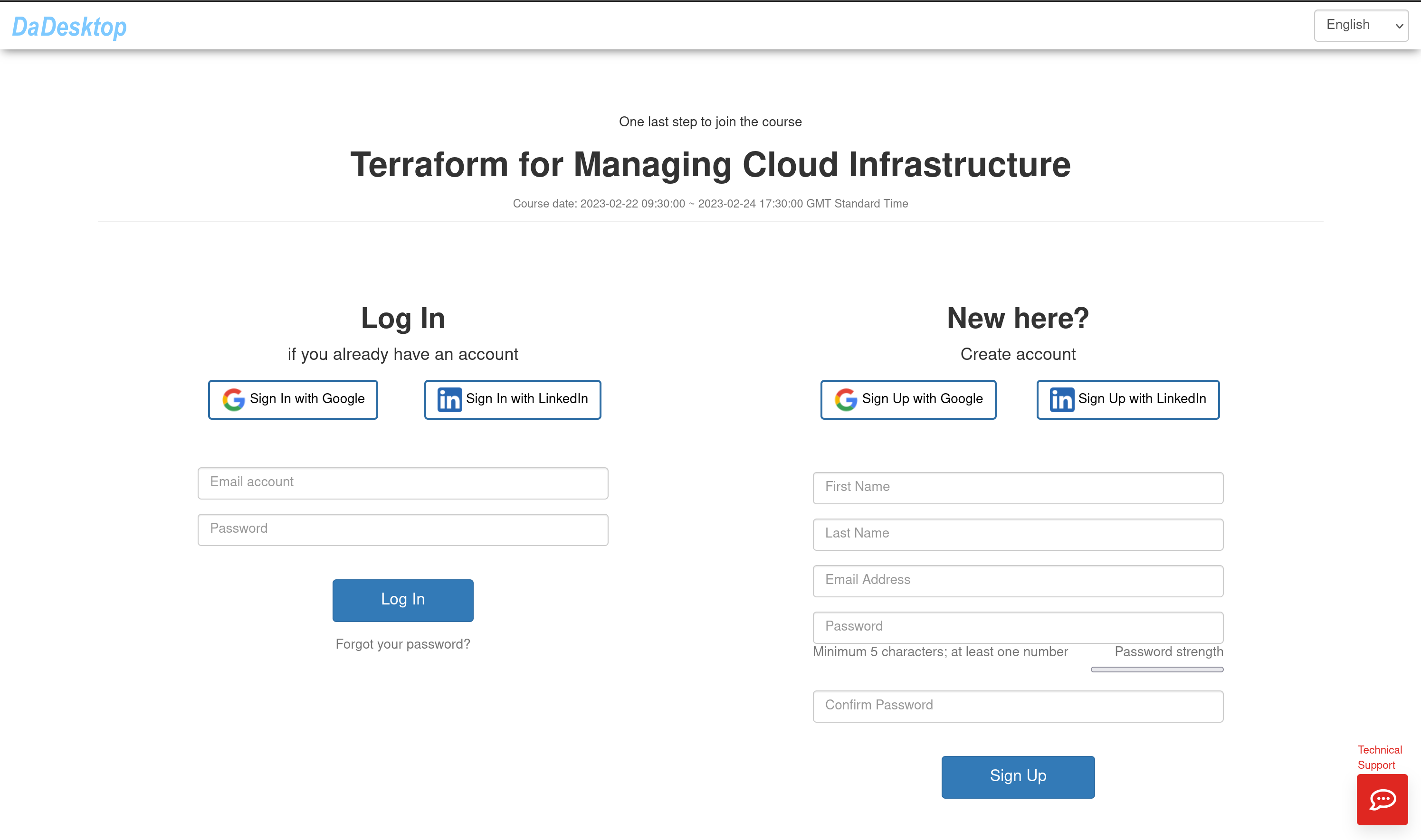
Bild 01
Wenn Sie ein Erstbenutzer sind, geben Sie Ihre Daten unter „Konto“ ein und klicken Sie auf „Registrieren“. Sie können über das Formular teilnehmen oder sich alternativ mit Ihrem Google- oder LinkedIn-Konto anmelden.
Wenn Sie bereits ein Konto haben, melden Sie sich einfach an.
Dadurch gelangen Sie zur Management-Konsole für Ihren Kurs.
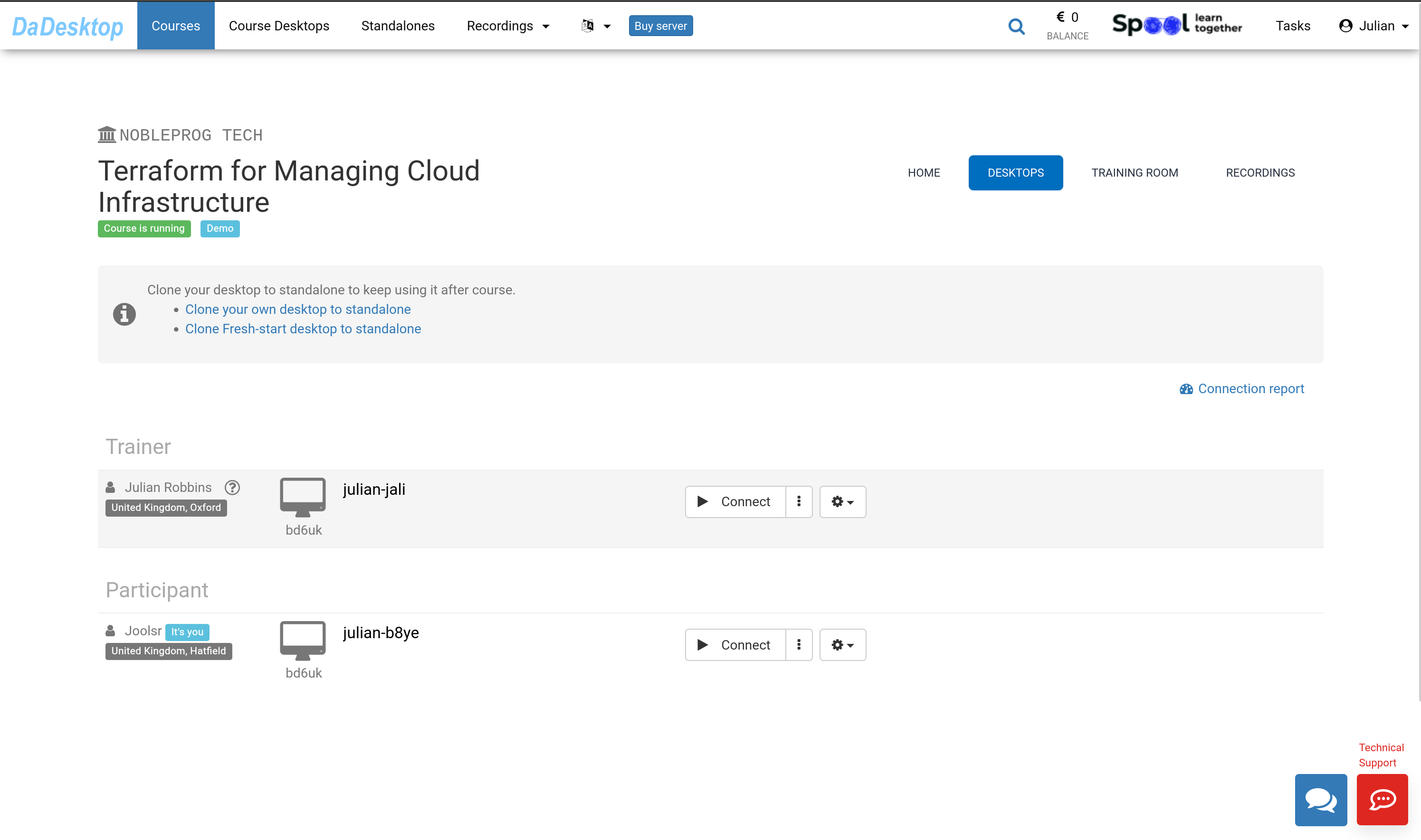
Bild 02
Verwendung der Management-Konsole
Klicken Sie auf die Registerkarte „SCHULUNGSRAUM“.
Klicken Sie auf die Schaltfläche „Schulungsraum betreten“.
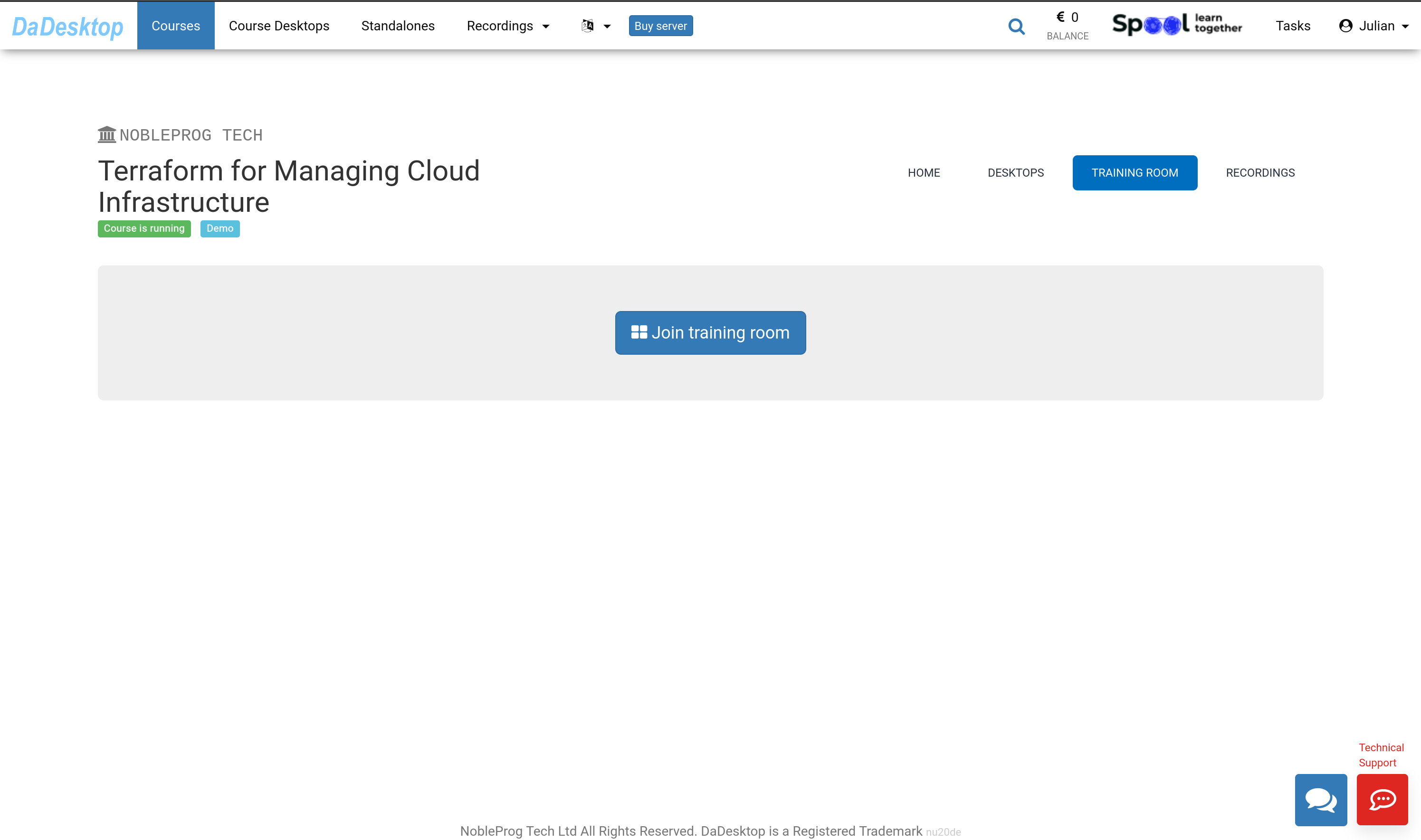
Bild 03
Der virtuelle Schulungsraum öffnet sich in einem neuen Browser. Es erscheint ein Pop-up-Fenster, in dem Sie aufgefordert werden, das Kopieren von Inhalten in die Zwischenablage zuzulassen. Klicken Sie auf „Zulassen“.
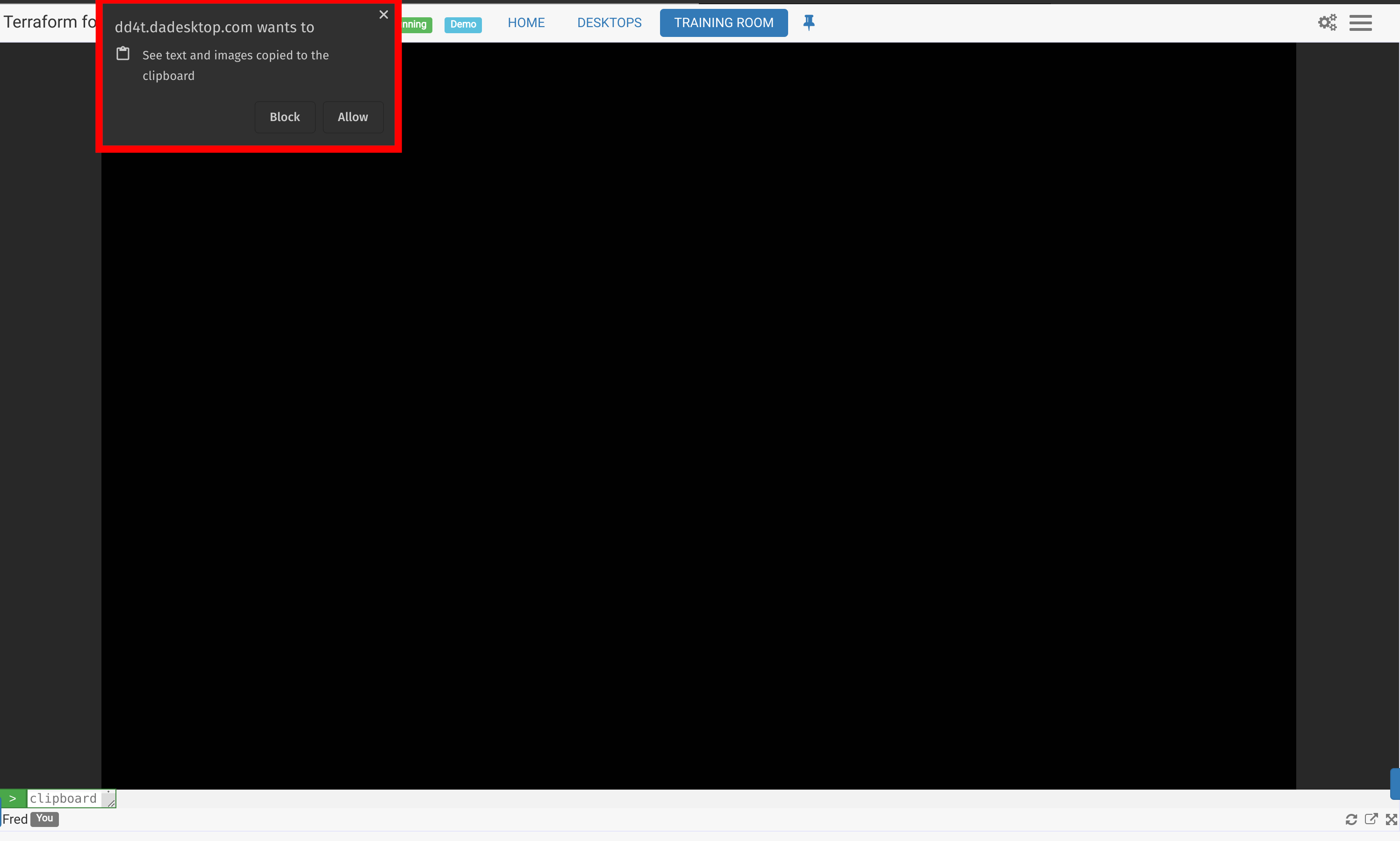
Bild 04
Navigation im Schulungsraum als Teilnehmer
Der Schulungsraum wird mit einer Registerkarte oben im Bildschirm angezeigt, die Links zurück zum Kurs enthält.
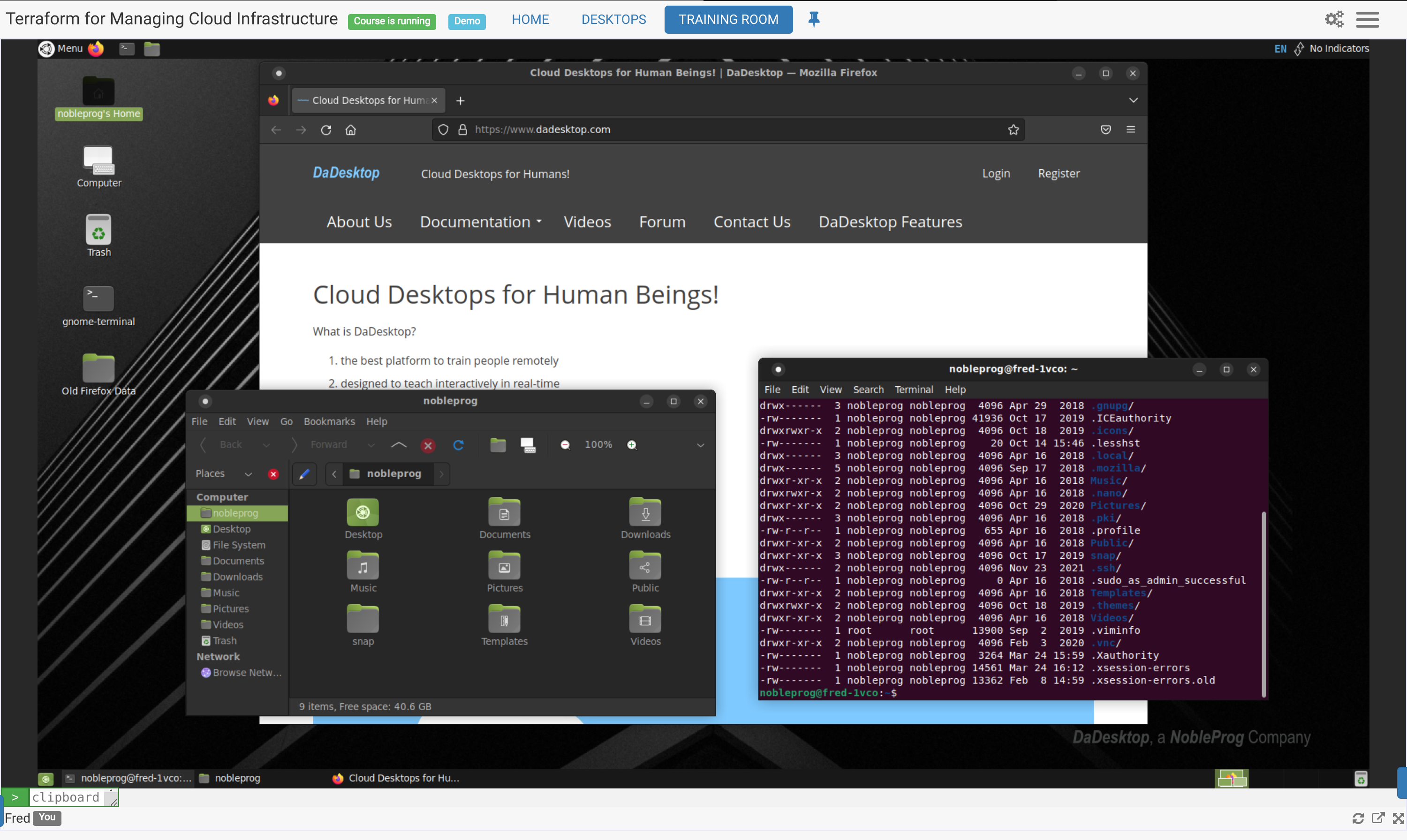
Bild 05
Steuerungselemente am unteren Bildschirmrand
- Hier können Sie den Bildschirm bei Bedarf auf einen anderen Monitor auslagern; auch das Browserfenster kann auf Vollbild maximiert werden.
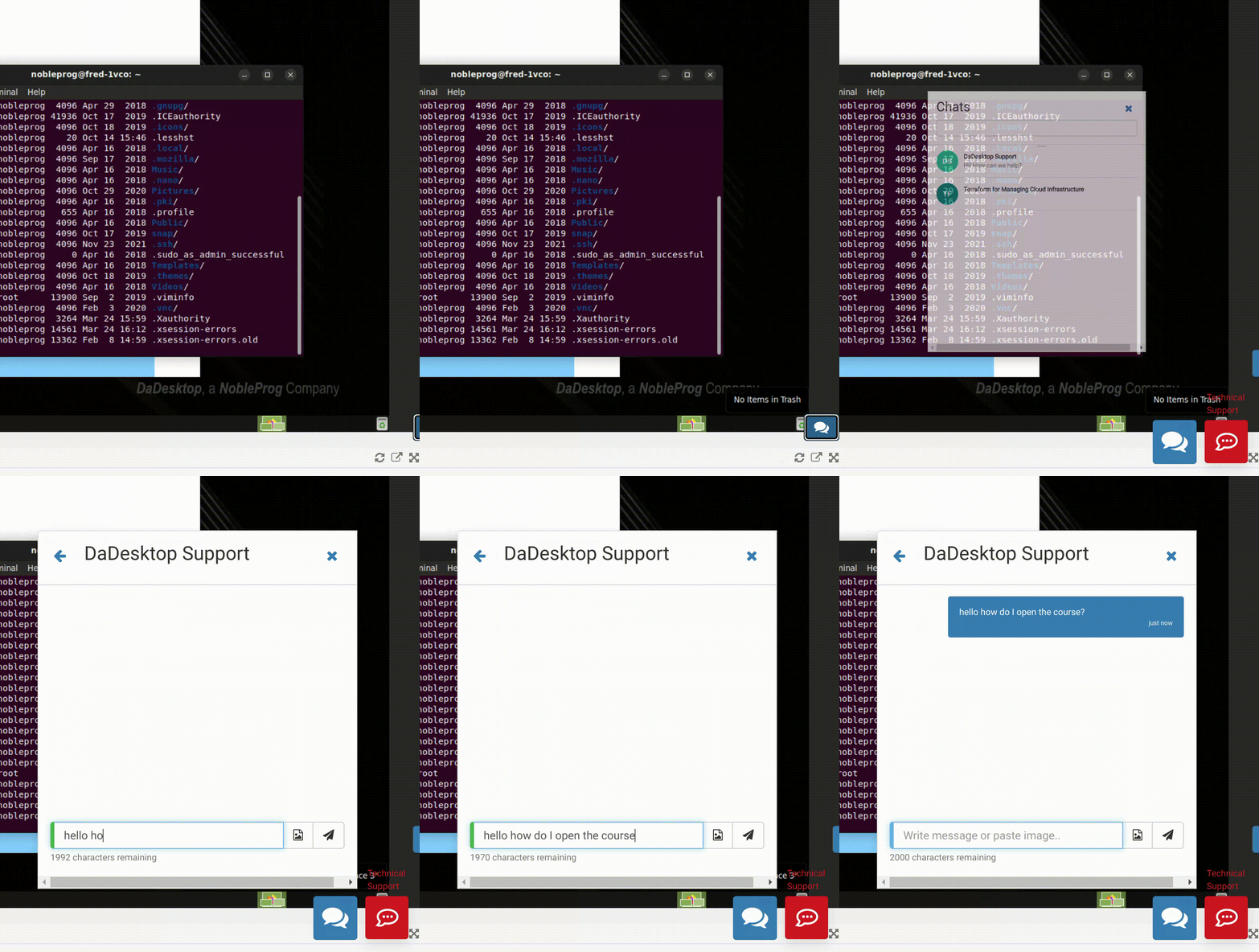
- Unten rechts auf dem Bildschirm erscheint ebenfalls ein kleiner blauer Schalter, mit dem Sie auf den DaDesktop-Support-Chat zugreifen können.
Verwendung der neuen Zwischenablage-Funktion
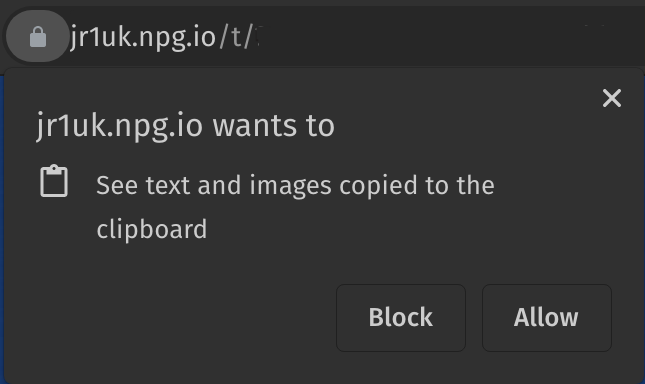 Um Texte, z.B. Weblinks, Funktionen usw., von Ihrem eigenen Computer in die virtuelle Maschine zu übertragen, verwenden wir die 'Zwischenablage'.
Wenn Sie sich mit Ihrem Online-Kurs oder eigenständigen Desktop verbinden, erscheint ein ähnliches Pop-up wie hier gezeigt. Klicken Sie auf 'Zulassen'. Hinweis: Bilder können derzeit bei der Verwendung von DaDesktop nicht in die Zwischenablage kopiert werden.
Bild 06
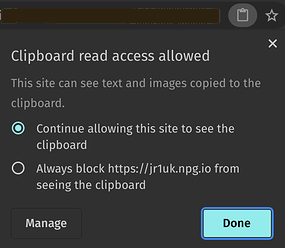 Wenn Sie auf das kleine Zwischenablage-Symbol in der Adressleiste klicken, können Sie die Zwischenablage-Einstellungen für diese Website ändern.
Verwendung
- Auf Windows- und Linux-VM-Desktops verwenden Sie die üblichen Tastenkombinationen zum Kopieren und Einfügen von Ihrem PC, also Strg+C und Strg+V.
- Auf einem Mac-Host kopieren Sie wie gewohnt und drücken Umschalt+Strg+V oder die mittlere Maustaste zum Einfügen.
Bild 07
Bitte kontaktieren Sie uns, wenn Sie weitere Unterstützung bei der Verwendung dieser Funktion benötigen.
Ursprüngliche Zwischenablage (nur für Browser zu verwenden, die mit der neuen Zwischenablage nicht kompatibel sind, z.B. IE, oder als Fallback).
- Um Text zwischen Ihrem Computer und dem virtuellen DaDesktop-Computer zu kopieren, geben Sie ihn ein oder fügen Sie ihn in den Zwischenablagebereich unten links auf dem Bildschirm ein.
-
Klicken Sie auf der virtuellen Maschine mit der mittleren Maustaste (oder dem Mausrad), um den Inhalt der Zwischenablage auf dem Desktop einzufügen. Dies funktioniert überall in DaDesktop, wo Text eingegeben werden kann. Voraussetzung ist, dass Sie die standardmäßige Linux-DaDesktop-Virtual Machine verwenden.
Mac-Benutzer: Verwenden Sie Command+C oder ⌘+C (Kopieren) und Command+V oder ⌘+V (Einfügen). Einmal in die dd4t-Zwischenablage eingefügt, verwenden Sie innerhalb von dd4t Strg+X, Strg+C und Strg+V zum Ausschneiden, Kopieren und Einfügen. - Wenn Sie die Windows-Virtual Machine verwenden, klicken Sie mit der rechten Maustaste, um den Inhalt aus der Zwischenablage einzufügen.
Um die Größe des Zwischenablagebereichs zu ändern, klicken Sie auf das grün-weiße Pfeilsymbol unten links auf dem Bildschirm.
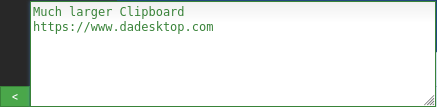

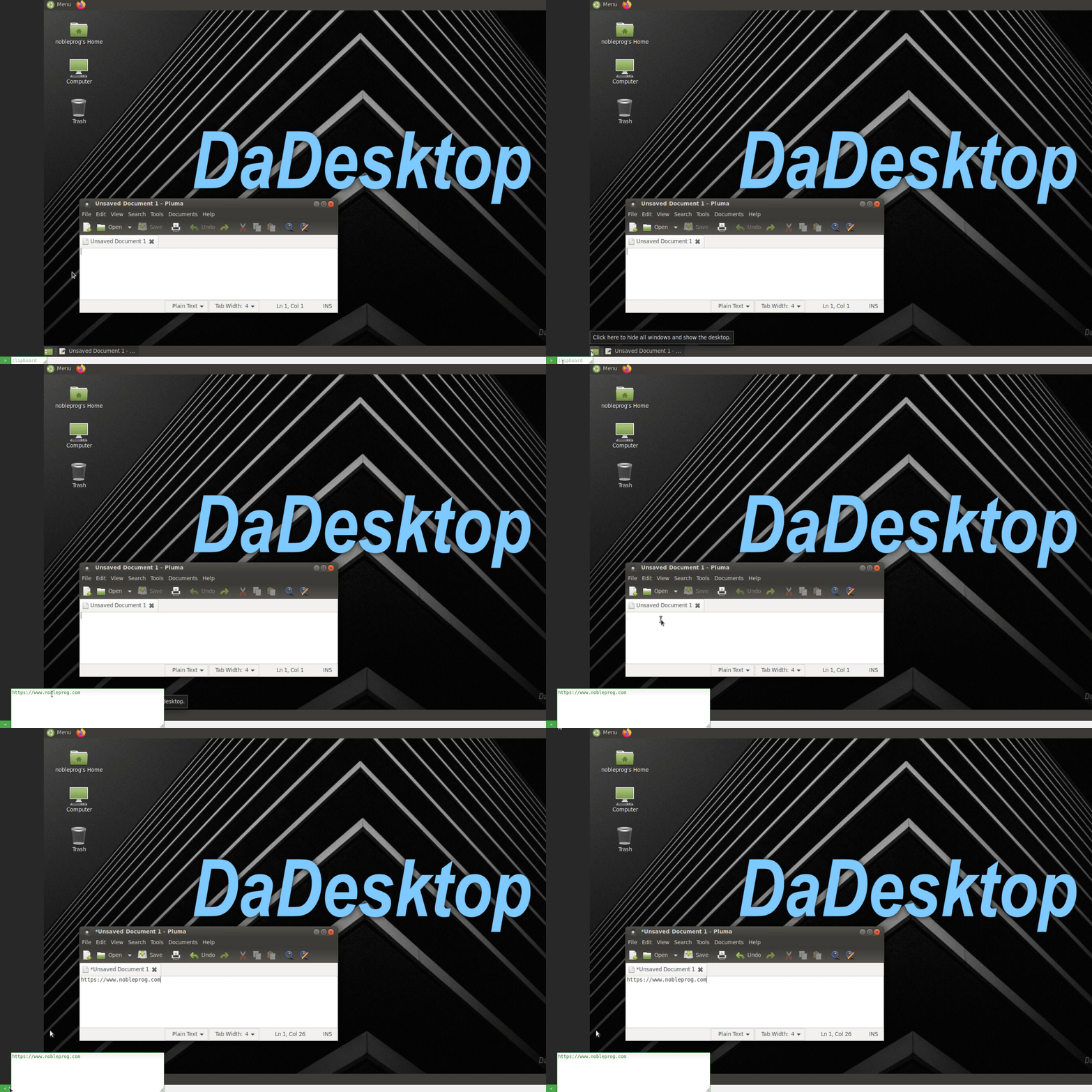
Bild 08
Verwendung der Maus in einer Mehrbenutzerumgebung
Diese Funktion wurde eingeführt, sodass der Benutzername der Person, die die Maus steuert, dem Mauszeiger folgt, wenn mehr als ein Benutzer mit demselben Desktop verbunden ist. Dies ist besonders nützlich in Mehrbenutzer-Szenarien und bei Schulungsaktivitäten, bei denen verschiedene Benutzer zu unterschiedlichen Zeiten die Maussteuerung übernehmen können.
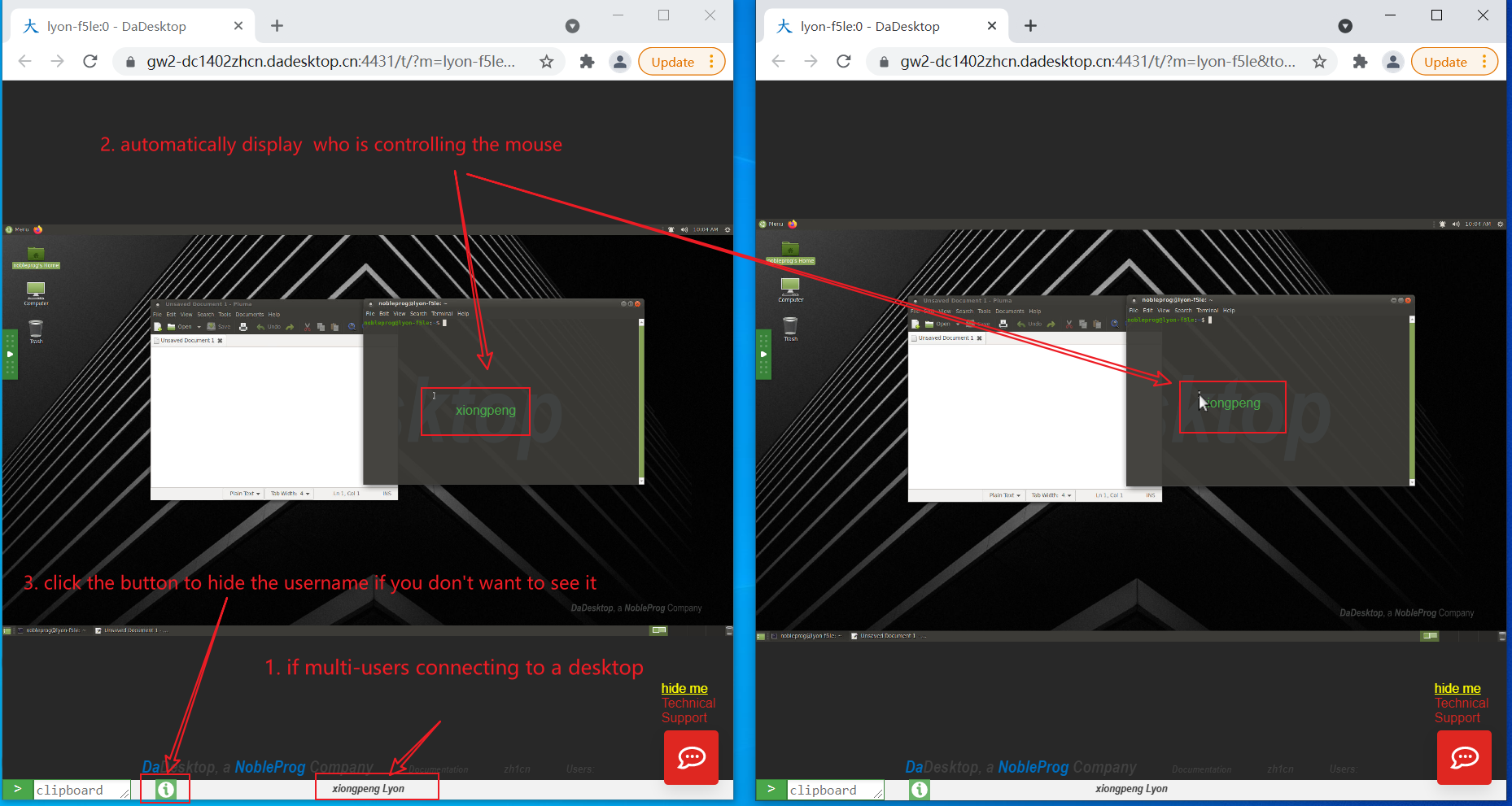
Bild 09
Wenn mehr als ein Benutzer mit dem Desktop verbunden ist, werden deren Benutzernamen im unteren mittleren Bereich des Bildschirms angezeigt.
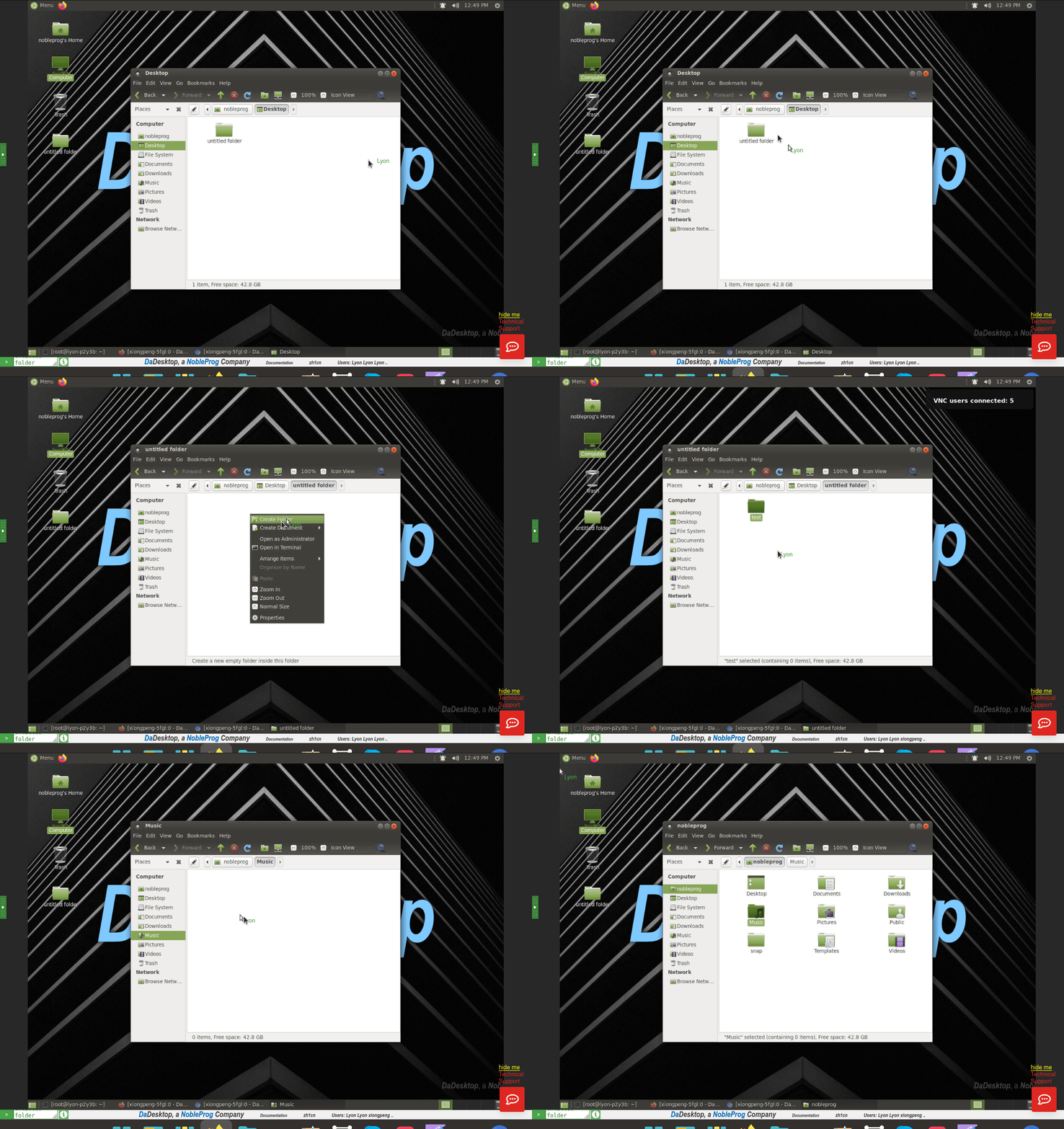
Bild 10
Diese Funktion kann nach Belieben ein- oder ausgeschaltet werden, indem Sie auf die grüne Schaltfläche 'Info' am unteren Bildschirmrand klicken.