
Oracle Server-Probleme und -Behebungen
Die meisten Anwendungen funktionieren völlig normal, wenn sie auf der Fresh Start-Maschine mit DaDesktop (DD) vorbereitet werden. Es gibt jedoch ein bis zwei Anwendungen, die aufgrund des Klonvorgangs nicht wie erwartet funktionieren und einige zusätzliche Schritte erfordern, um einen normalen Betrieb zu ermöglichen.
Systemdetails
-
Oracle Database 19c (andere Versionen zeigen wahrscheinlich das gleiche Verhalten)
- Installiert mit Windows 10-Vorlage
Fresh-Start-Reparaturhinweise
-
Bitte beachten Sie, dass dies eine allgemeine Anleitung zur Behebung von Problemen mit dieser Anwendung bei der Verwendung in Fresh Start ist. Die Schritte können je nach Ihrer genauen Konfiguration abweichen.
-
Zusammenfassung – So beheben Sie das Problem unter Fresh Start: Der Hostname der Fresh-Start-Maschine wird verwendet, aber beim Klonen wird ein anderer Rechnername verwendet, sodass der ursprüngliche Hostname hier keinen Sinn ergibt. Stattdessen verwenden wir 127.0.0.1 (localhost) anstelle des ursprünglichen Hostnamens. Darüber hinaus gibt es zusätzliche Datenbank-Listener, die die Konfiguration verwirren und die am besten entfernt werden, wie unten gezeigt.
Behebungsprozess
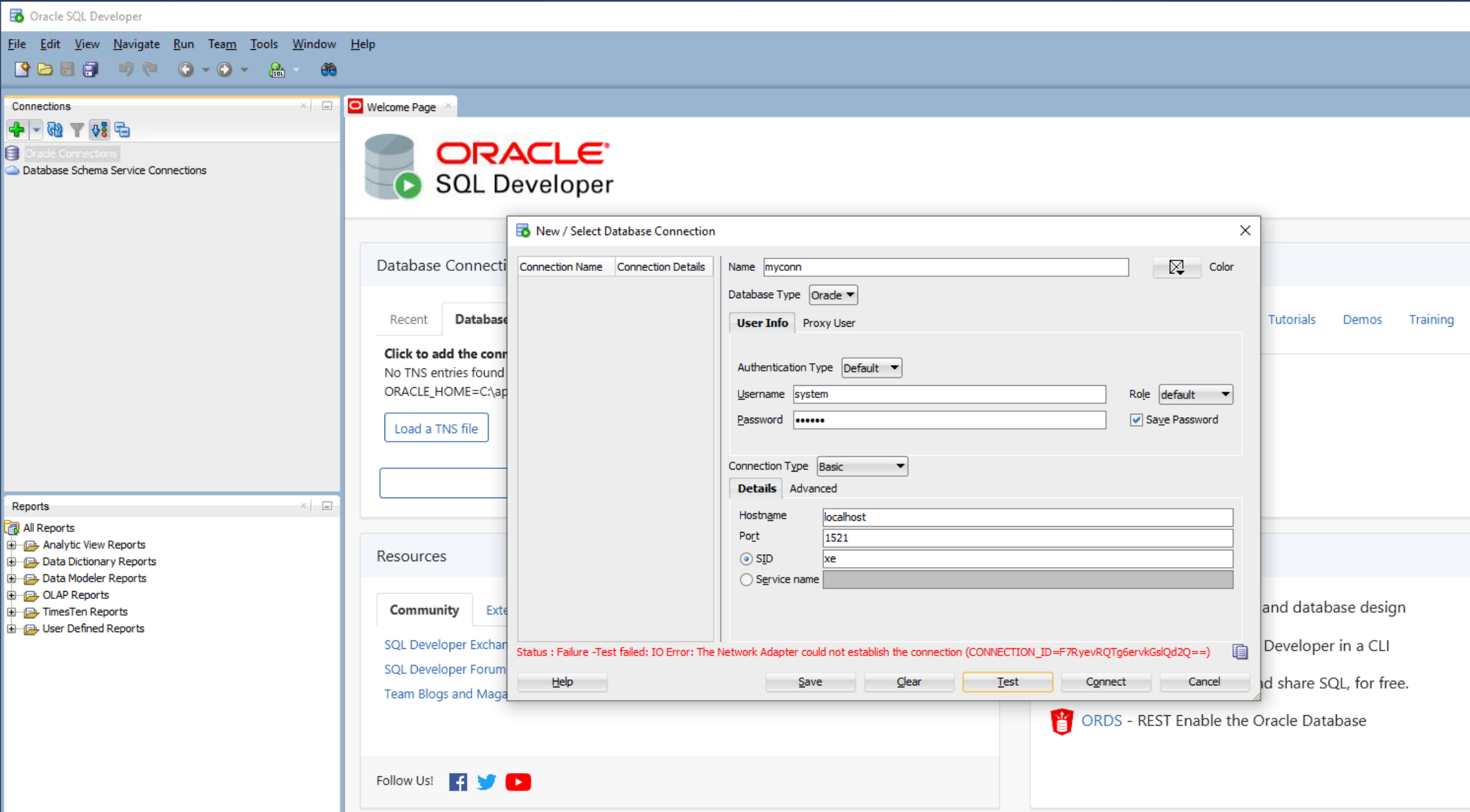
1. Unten sehen Sie den Netzwerkfehler der Datenbankverbindung bei Verwendung der Oracle SQL Developer-Anwendung.
2. Starten Sie die Oracle Net Manager-Anwendung
xe-Dienstdetails werden angezeigt, mit den ursprünglichen Hostinformationen (in diesem Fall alexei-uuae.vm).

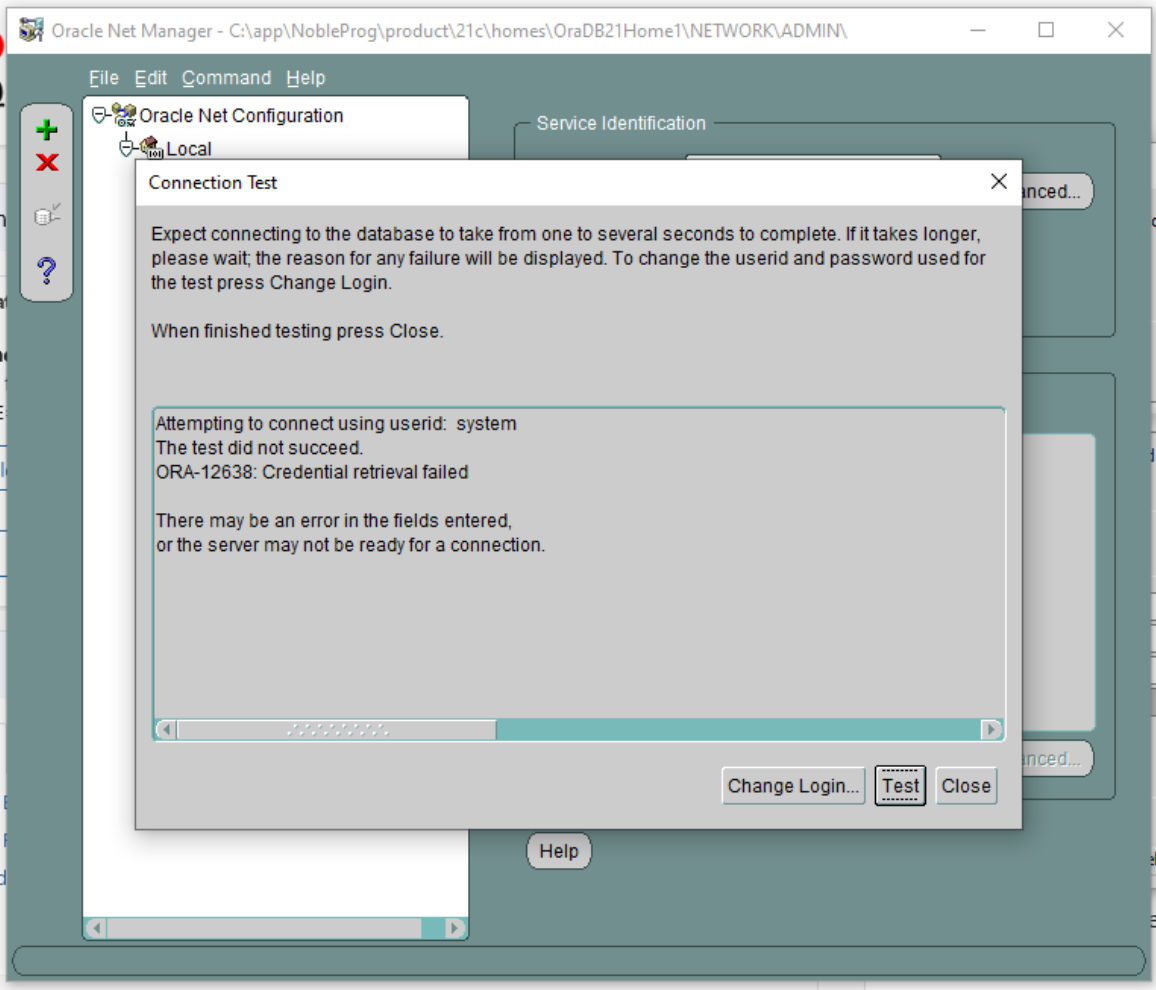
3. Der Verbindungstest schlägt fehl (man gibt Benutzer-ID=system und Passwort ein).
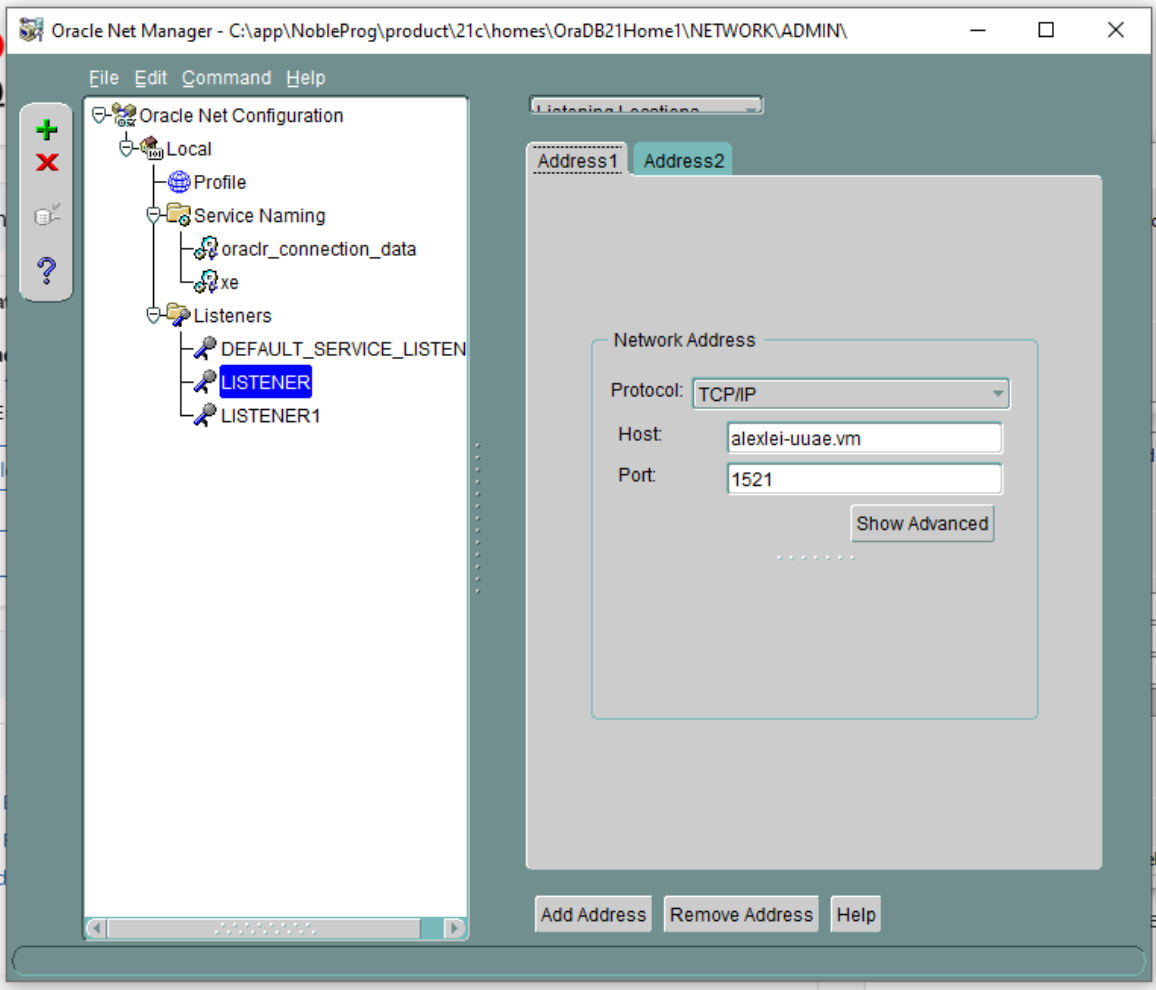
4. Oracle Net Manager, Überwachungspositionen, Listener
Hostdetails mit dem ursprünglichen Hostnamen 'alexei-uue.vm', der geändert wird.
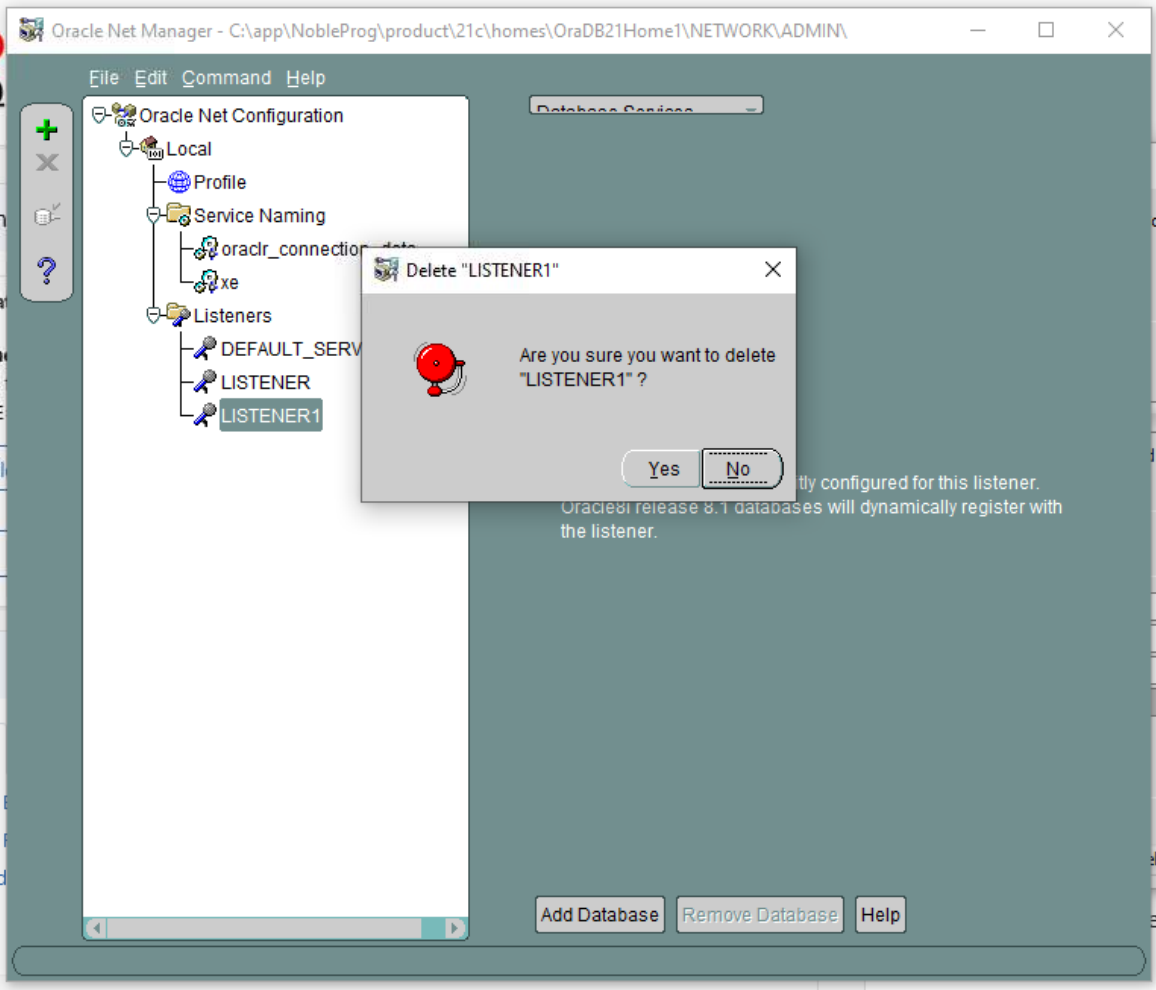
5. Es werden keine Datenbanken angezeigt, die für die Verwendung mit LISTENER1 konfiguriert sind. Überprüfen Sie, ob Listener vorhanden sind, für die keine Datenbankdienste konfiguriert sind. Wenn ja, löschen Sie diesen Listener.
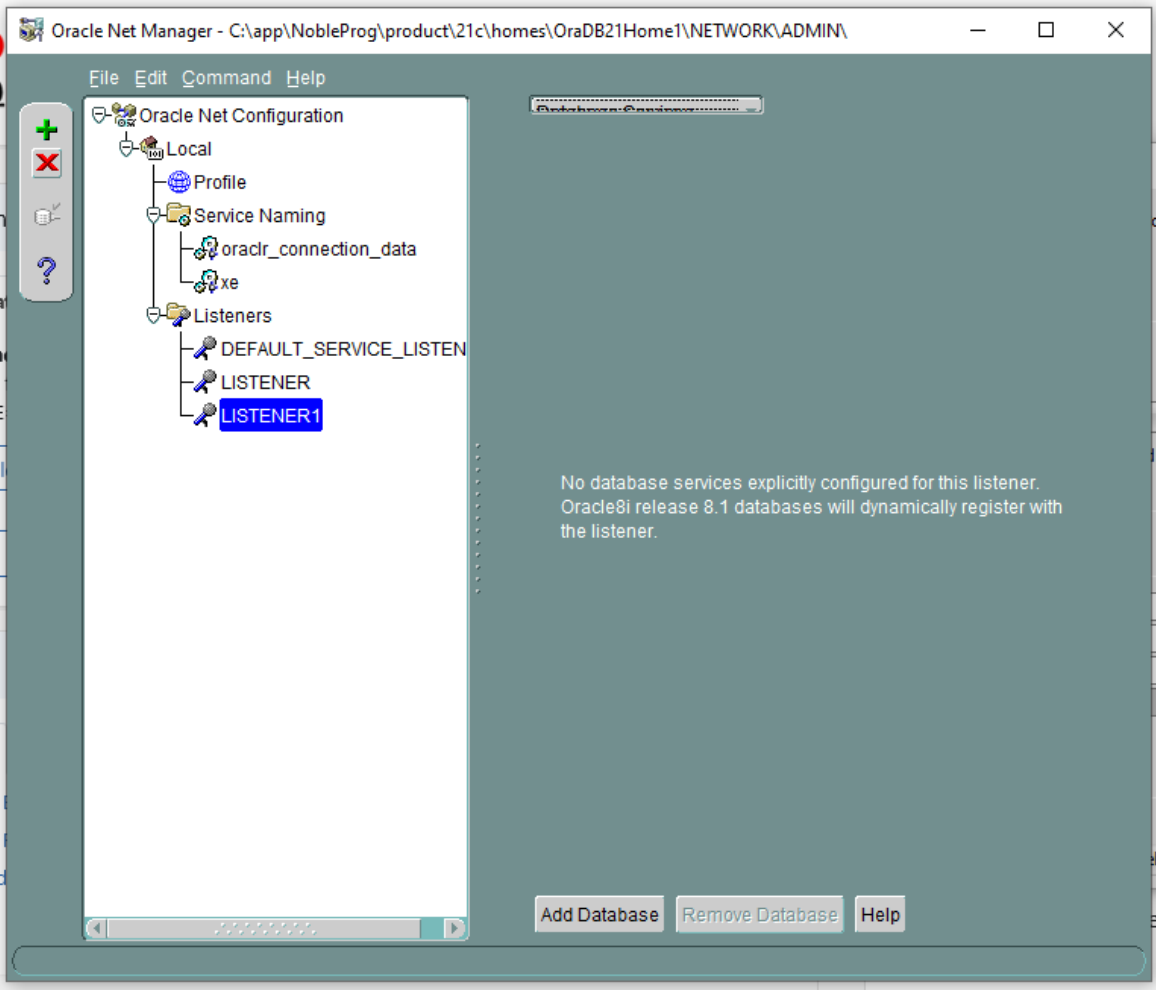
6. Löschen Sie daher LISTENER1 und bestätigen Sie den Vorgang. Hinweis: Dies ist ein Beispiel für das, was in unserer Konfiguration passiert ist, aber nicht immer der Fall sein muss. Es wird hier nur als Beispiel gezeigt.
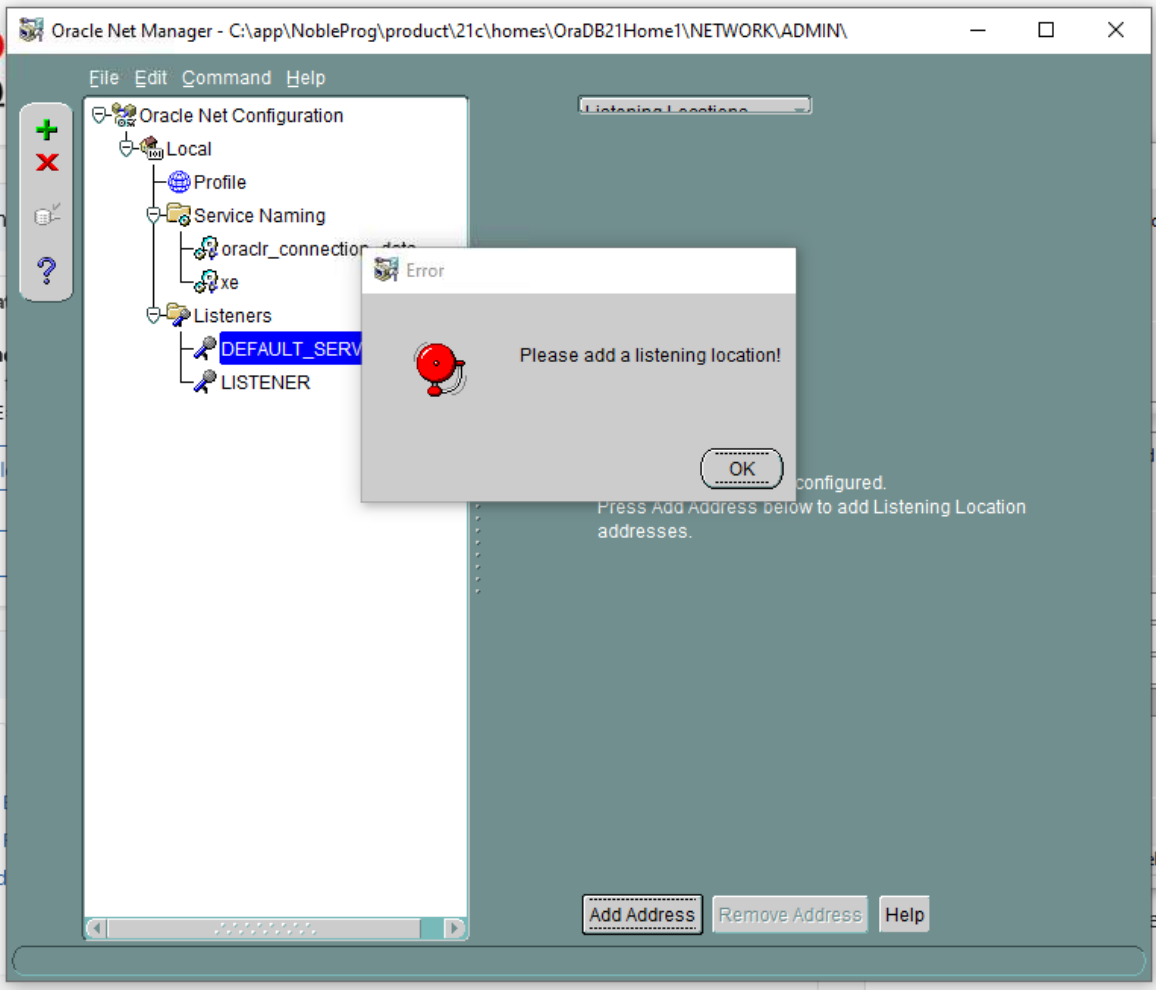
7. DEFAULT SERVER LISTENER – Überprüfen Sie nacheinander jeden Listener. In diesem Fall ist kein Überwachungsstandort verfügbar.
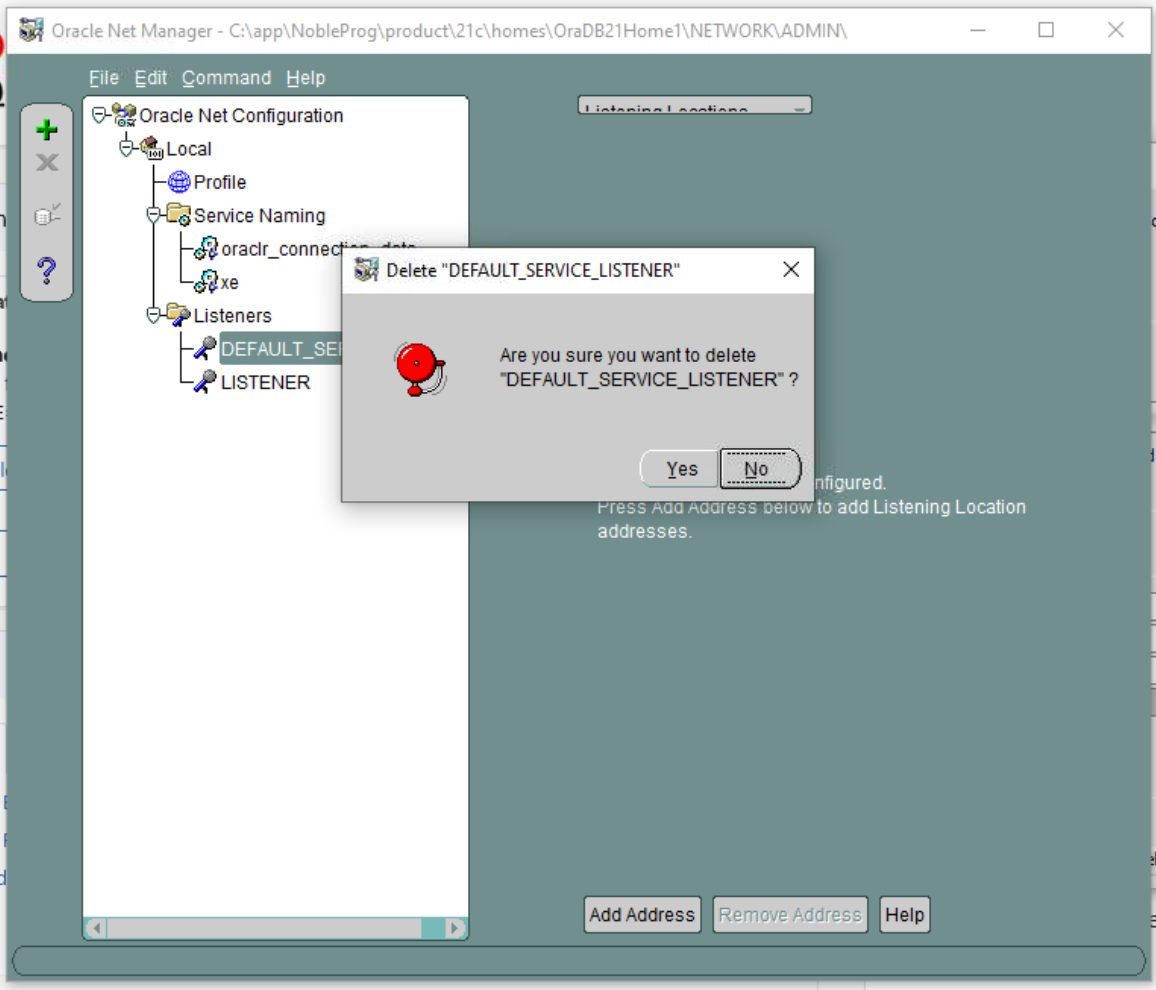
8. Löschen Sie daher den DEFAULT SERVER LISTENER
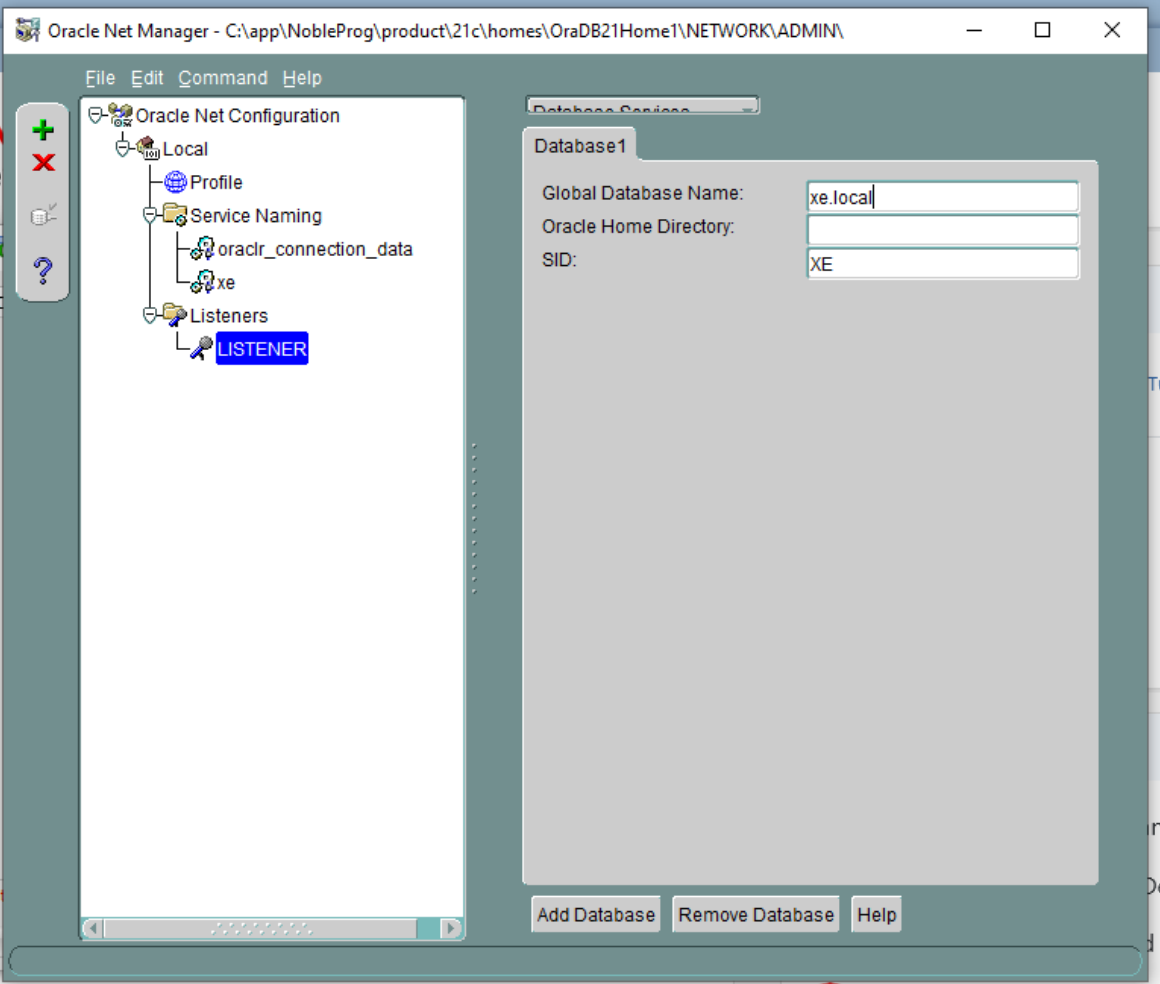
9. Bei LISTENER (nur dieser ist jetzt noch übrig) sehen wir den vorhandenen VM-Hostnamen, der geändert werden muss, da er sich beim Klonen ändert.

10. Ändern Sie den Host von dem, was im Beispiel 'alexi.uuae.vm' angezeigt wird, auf 127.0.0.1, wobei der Port unverändert bleibt.

Konfigurieren Sie als Nächstes die vorhandene Datenbank
11. Ändern Sie die SID in XE und den globalen Datenbanknamen in xe.local
12. Speichern Sie die Netzwerkkonfiguration und schließen Sie die Anwendung.
13. Starten Sie die Eingabeaufforderung, um den Listener-Dienst neu zu starten.
Geben Sie 'lsnrctl status', dann 'lsnrctl stop' ein
Geben Sie 'lsnrctl start' ein
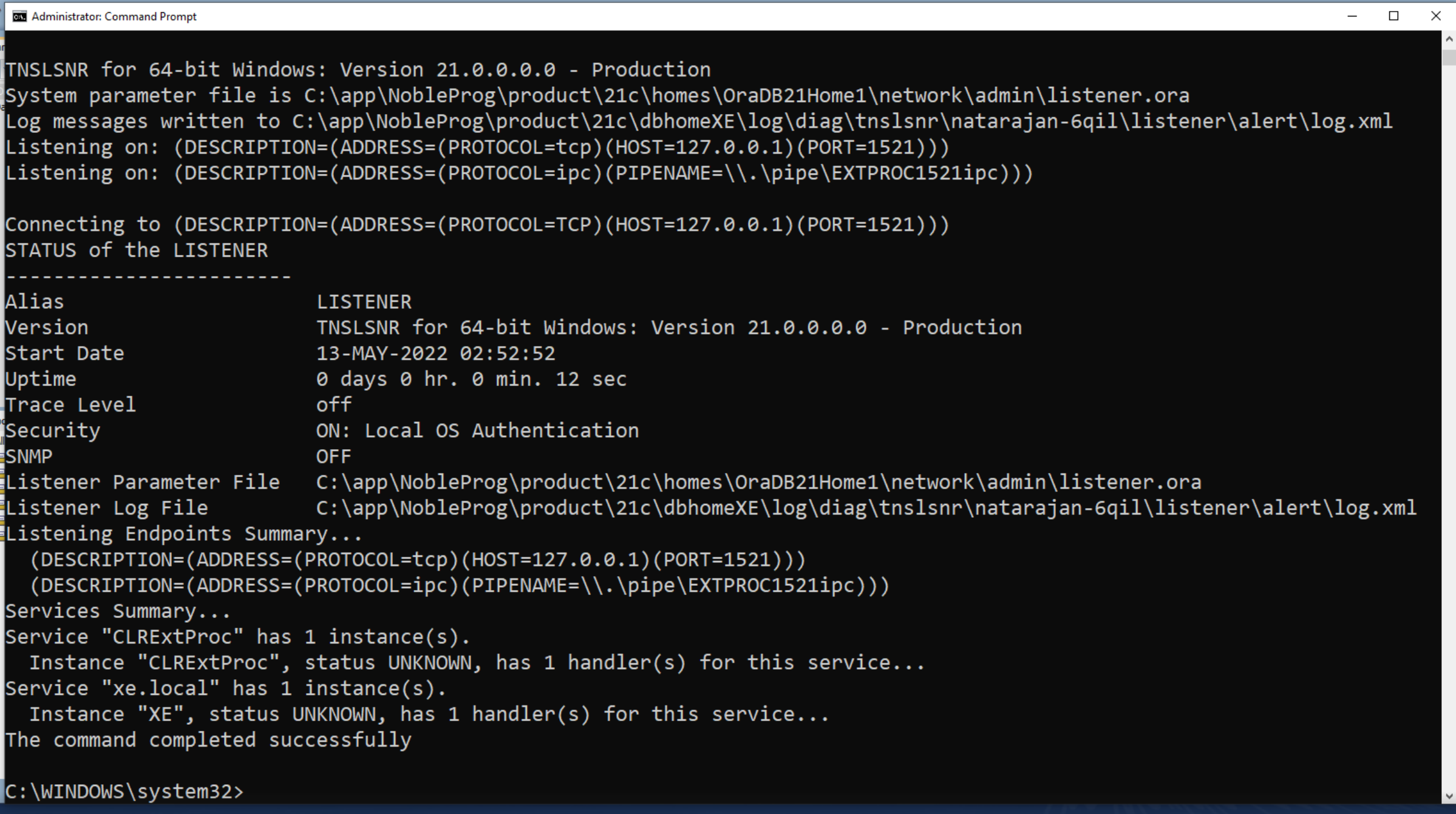
Starten Sie Oracle Net Manager erneut.
14. Entfernen Sie alexei-vm aus dem Abschnitt Dienstbenennung> xe
15. Ändern Sie den Host auf 127.0.0.1
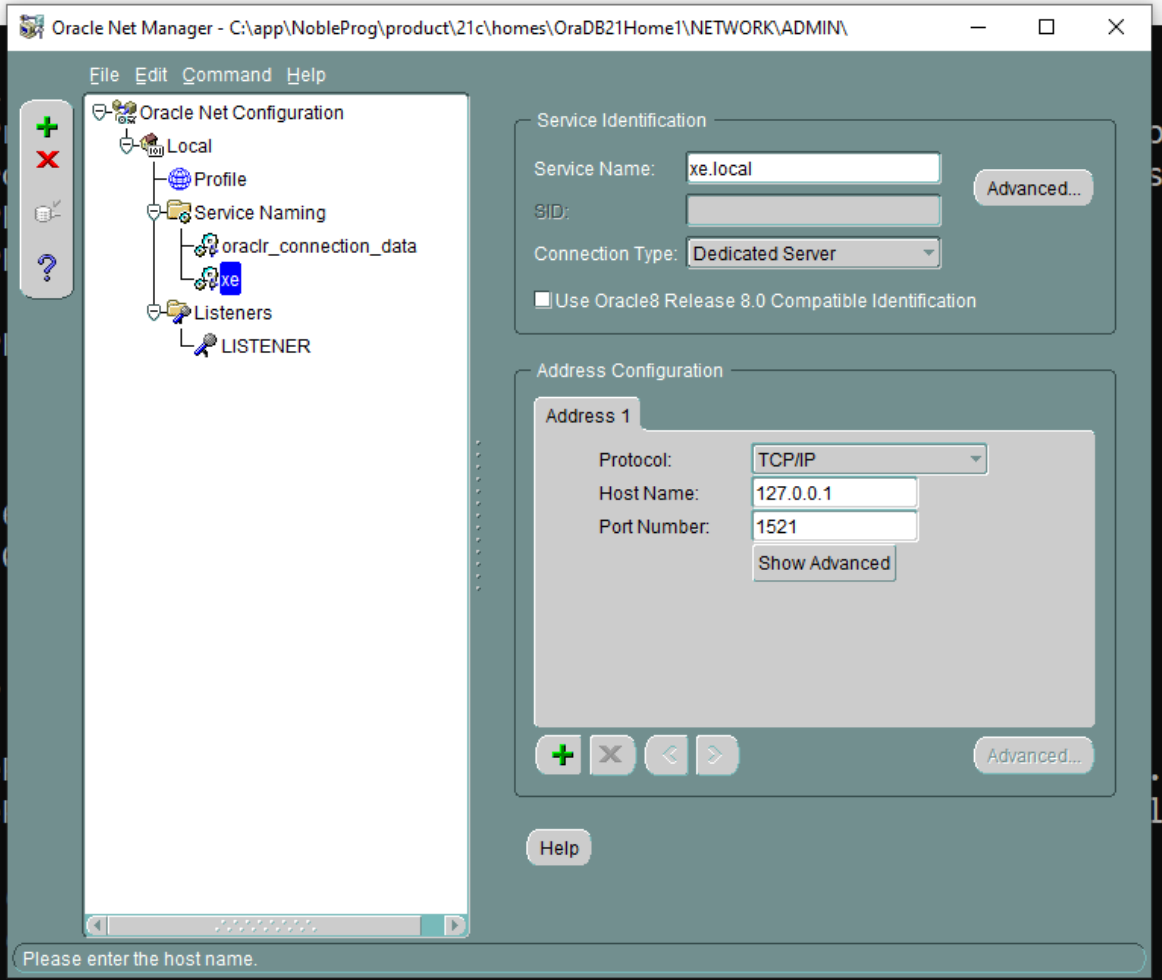
16. Speichern Sie die Netzwerkverbindung
17. Verbindungstest. Klicken Sie im Bild unten auf die kleine Schaltfläche, um den Verbindungstest aufzurufen.
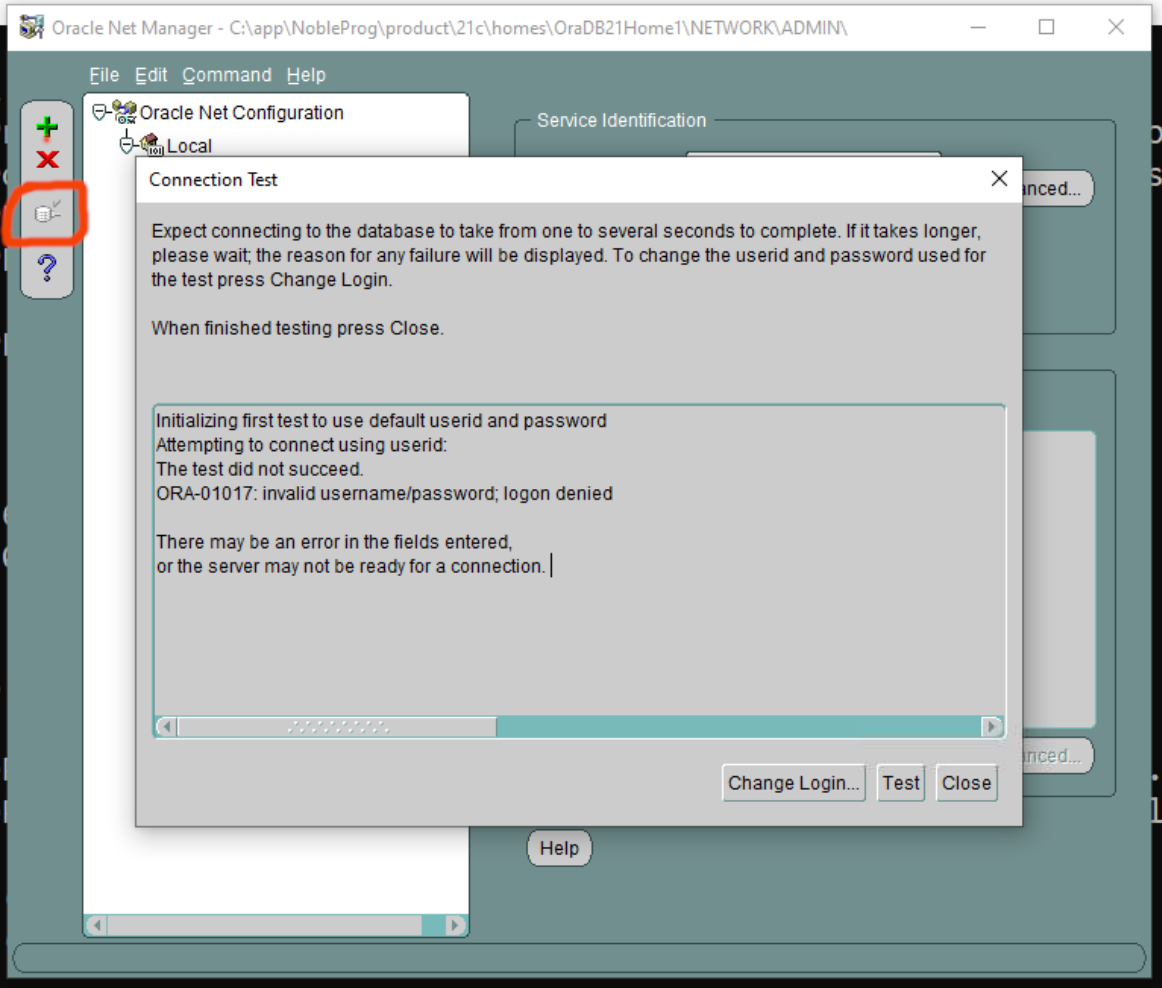
18. Ändern Sie die Anmeldung. Ändern Sie den Benutzernamen in 'system' und das verwendete Passwort.
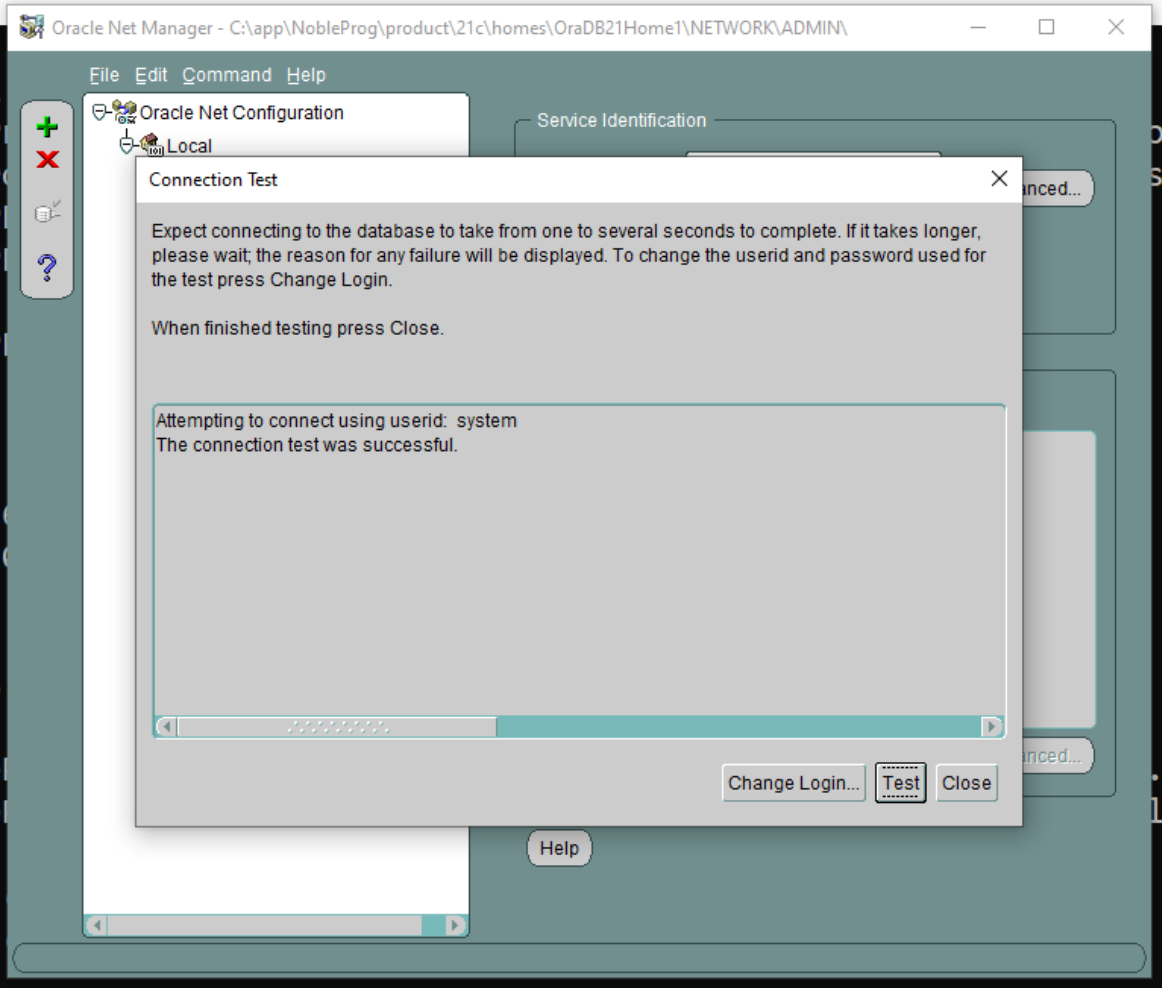
Speichern Sie die Netzwerkverbindung, falls erforderlich
19. Kehren Sie zur Hauptanwendung Oracle SQL Developer zurück. Führen Sie den Verbindungstest erneut aus.

20. Bei erfolgreicher Verbindung wechseln Sie auf der linken Bildschirmseite zu 'Verbindungen', erweitern Sie 'Oracle Connections', um zu bestätigen, dass die Datenbanktabellen wie erwartet angezeigt werden.
21. Fahren Sie mit der Konfiguration der FreshStart-Maschine wie erforderlich fort und klonen Sie die FreshStart-Maschinen auf die Computer von Trainer und Teilnehmern.
Der Oracle-Datenbankserver sollte nun auf den Rechnern von Trainern und Teilnehmern ordnungsgemäß laufen.
Wenn weiterhin Probleme auftreten, wenden Sie sich bitte über die Chat-App an den DaDesktop-Support. Wir helfen Ihnen gerne weiter.