
Erstellen von Standalone-Desktops
Um Standalone-Desktops zu erstellen:
- Klicken Sie im oberen Menü auf 'Standalones'
- Klicken Sie auf 'Neuen Standalone-Desktop erstellen'
- Das Dialogfeld wird wie unten geöffnet
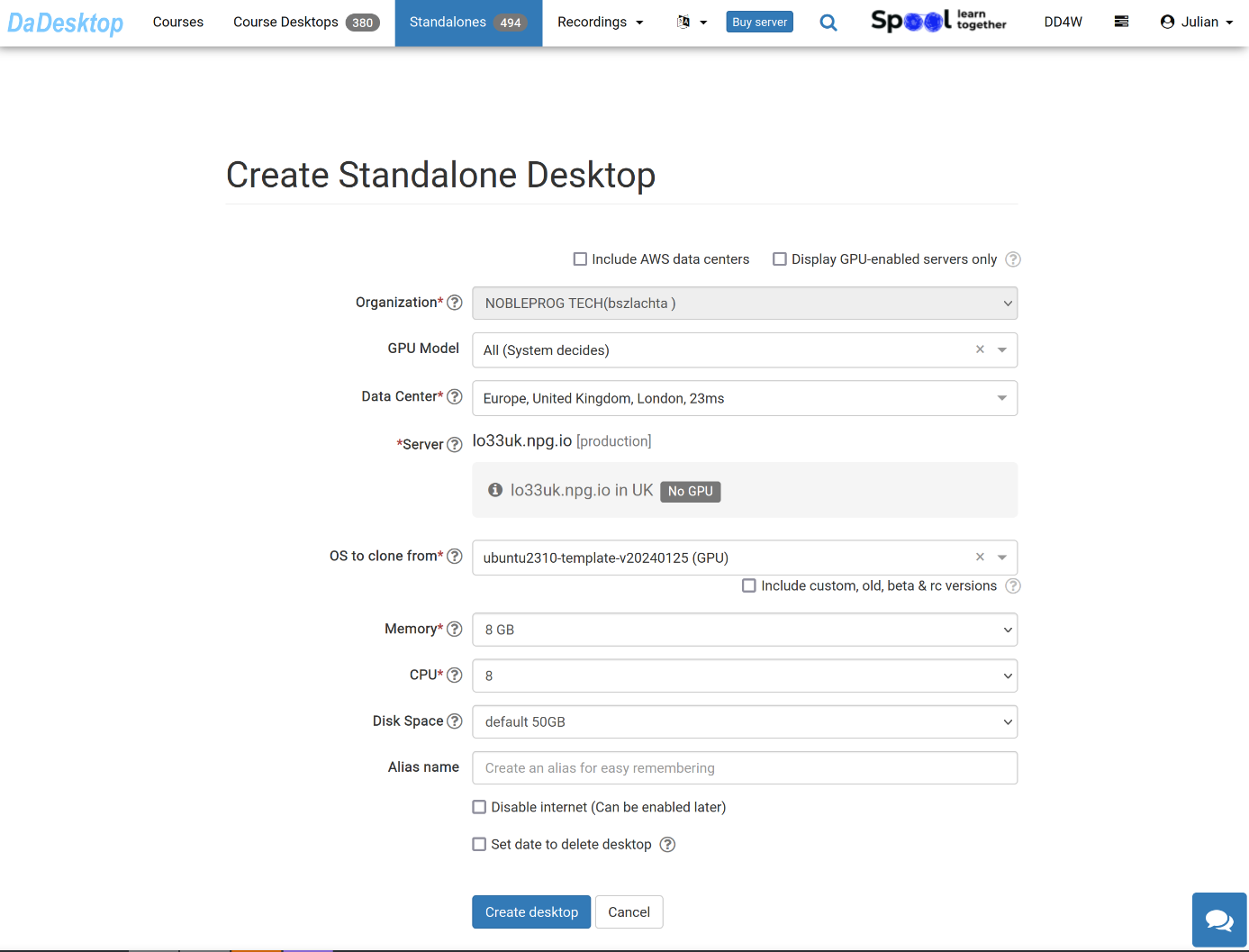
Die Bedeutung der einzelnen Felder wird im Folgenden erläutert:
-
GPU-Modell
Wählen Sie bei Bedarf GPU und Typ aus. Wenn Sie 'GPU-fähige Server anzeigen' aktivieren, werden nur Server mit verfügbaren GPUs angezeigt -
Rechenzentrum / Server
Wählen Sie die Region des Rechenzentrums und den Server aus, der Ihrem Standort am nächsten liegt -
Zu klonendes Betriebssystem
Eine Reihe verschiedener Betriebssysteme stehen zur Verfügung.
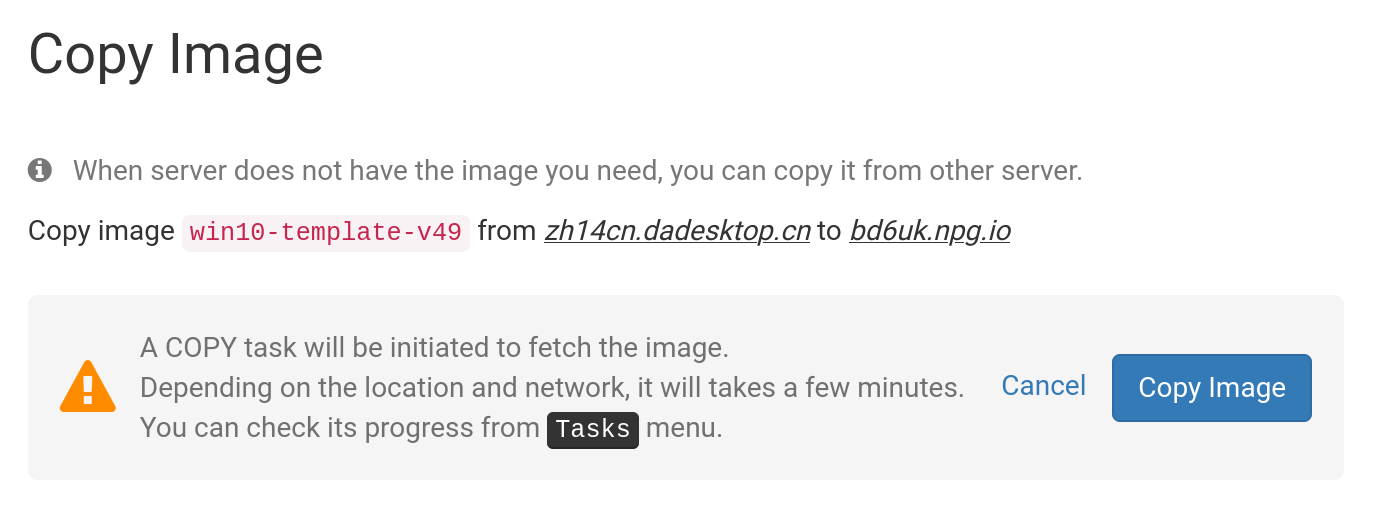
Wenn eine Vorlage mit 'Kopie erforderlich' gekennzeichnet ist, ist die Vorlage verfügbar, muss jedoch auf diesen Server kopiert werden, bevor sie verwendet werden kann. In der Regel fallen nur für Windows-Betriebssysteme zusätzliche Gebühren an. -
Benutzerdefinierte, RC und alte Versionen einbeziehen
DaDesktop aktualisiert die Betriebssystemvorlagen regelmäßig. Sollten Sie jedoch Probleme mit der neuesten Vorlage haben, können Sie eine ältere Version ausprobieren.
-
Arbeitsspeicher
Wie viel Arbeitsspeicher den Desktops zugewiesen werden soll. Bitte beachten Sie, dass Sie standardmäßig durch die Serverressourcen begrenzt sind. Jeder Server kann unterschiedliche Speichergrenzen haben. Wenn Sie diese Grenzen erhöhen müssen, kontaktieren Sie uns bitte über den Support-Chat. -
Label
Geben Sie bei Bedarf einen Alias ein, um Ihrem Standalone eine einfachere Bezeichnung zu geben.
Zu klonende Betriebssystemvorlage
Es gibt eine Reihe von Optionen bei der Auswahl und Erstellung der zu verwendenden Betriebssystemvorlage.
Sie können zwischen Windows oder verschiedenen Linux-Distributionen wie Ubuntu, Debian, Almalinux usw. wählen.
Eine vorgefertigte Vorlage, normalerweise gekennzeichnet durch eine Versionsnummer wie VXX, z. B. V51, kann verwendet werden.
Alternativ bieten wir jetzt auch die Möglichkeit, vollständig aktuelle Linux-Vorlagen zu erstellen. Die 'Build New'-Linux-Vorlagen verwenden ein völlig anderes Build-System, bei dem die Linux-Quellen zusammen mit einem Skript verwendet werden, das die wesentlichen DaDesktop-Anpassungen bereitstellt. Dadurch ist die Vorlage immer vollständig aktuell, absolut sicher und einfacher bereitzustellen und zu warten.
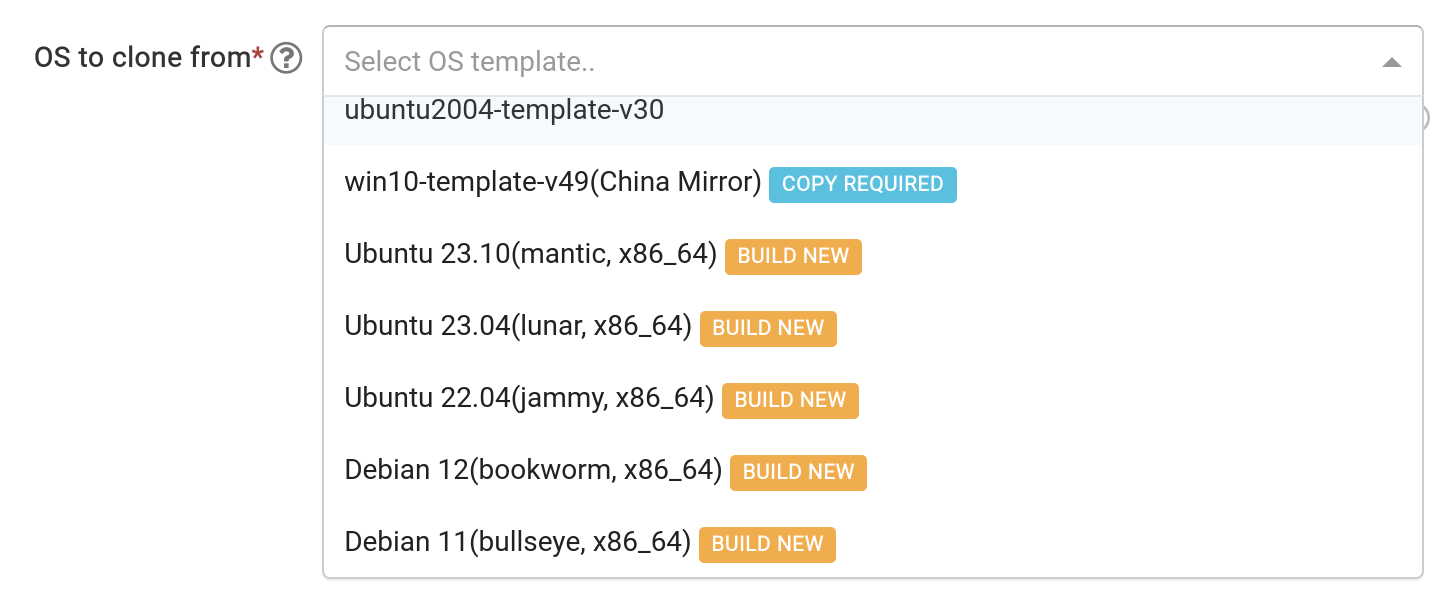
Erstellen einer Betriebssystemvorlage
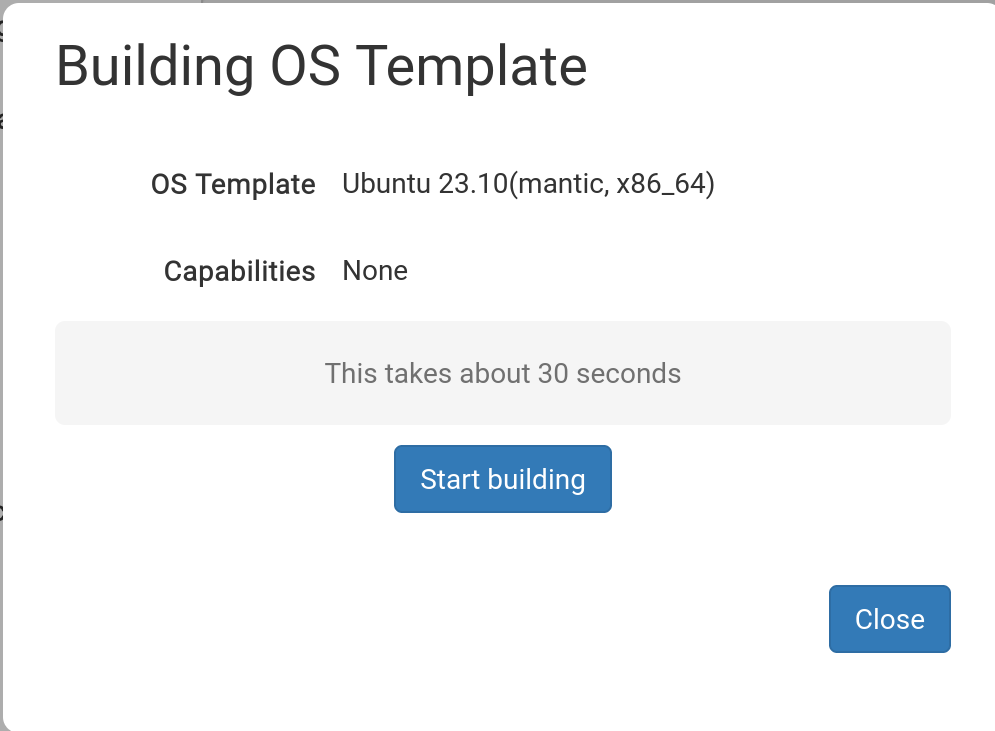
Nach Auswahl der gewünschten Vorlage wird das folgende Pop-up angezeigt.
Klicken Sie auf 'Erstellung starten'
Der Standalone wird nun für Sie erstellt. Bitte beachten Sie, dass der Erstellungsprozess länger als 30 Sekunden dauern kann und dass Sie, falls der Prozess ins Stocken zu geraten scheint, noch etwas länger warten müssen.
Erstellte Vorlage jetzt verfügbar

Nachdem die Vorlage erstellt wurde, können Sie beliebige Optionen nach Bedarf ändern und dann auf 'Speichern und Desktop erstellen' klicken.
Ihr Standalone wird erstellt; dies dauert normalerweise nur wenige Augenblicke, viel weniger als das Erstellen der Vorlage selbst.
Ihr neuer Standalone ist jetzt bereit. Im folgenden Fall heißt er 'julian-6iqm', aber ich hätte ihm bei Bedarf auch eine aussagekräftigere Bezeichnung geben können.
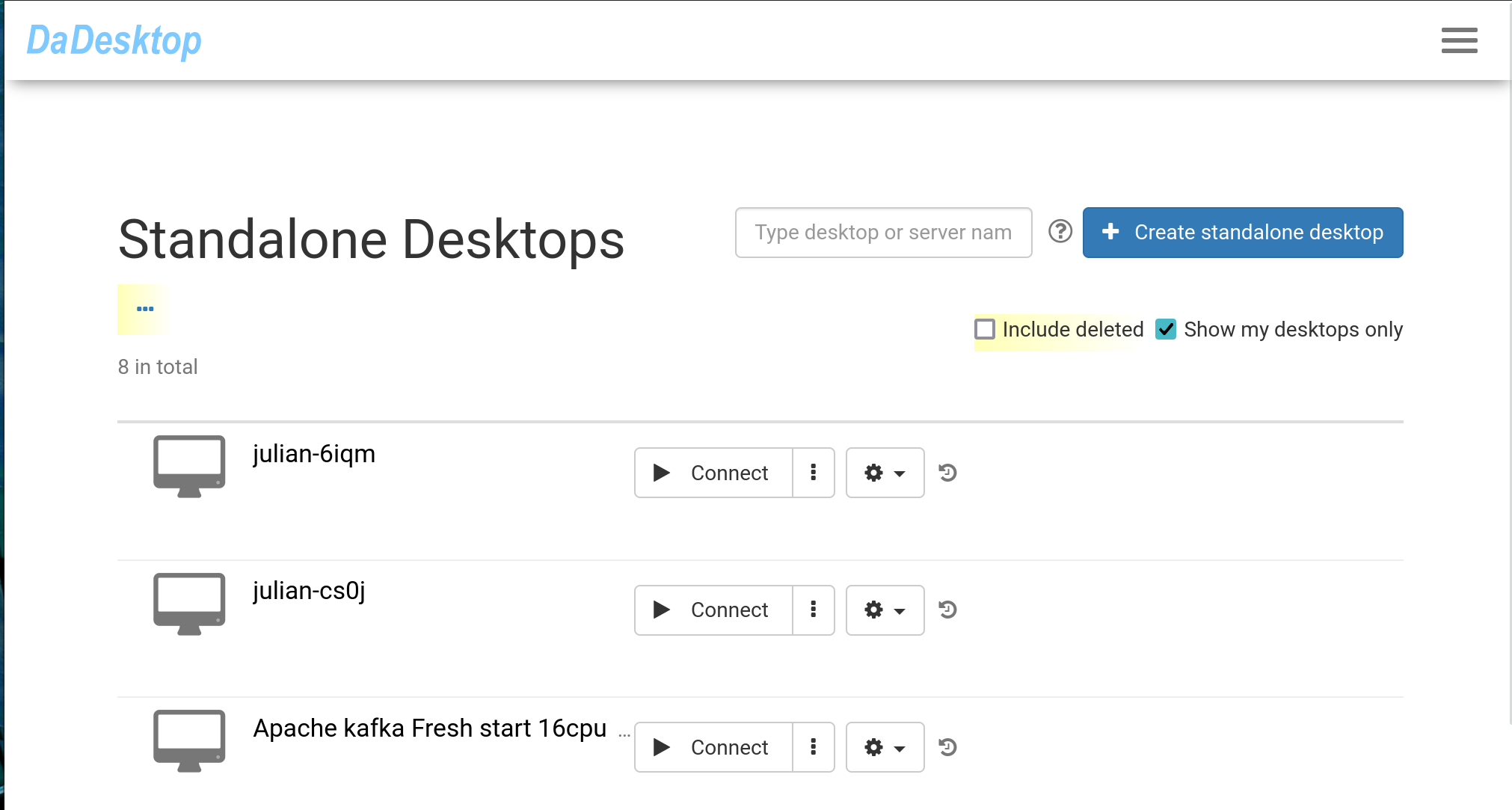
Klicken Sie auf 'Verbinden', um die Standalone-Maschine zu starten und sich mit ihr zu verbinden.