
Erstellen von VMs innerhalb von DaDesktop mit Virt Manager
Einführung
Oft ist es bei der Vorbereitung eines Kurses nützlich, einen Server innerhalb von DaDesktop zu virtualisieren und vielleicht auf die gleiche Weise ein oder zwei Client-Rechner zu virtualisieren, entweder mit demselben Betriebssystem oder einer Mischung aus Windows und Linux.
Das Ausführen von 'Nested VMs' (verschachtelten virtuellen Maschinen) kann entweder mit Virt Manager oder VirtualBox mit Vagrant (optional) unter Linux erfolgen, oder mit VirtualBox, wenn Windows 10 als DaDesktop-Maschine verwendet wird.
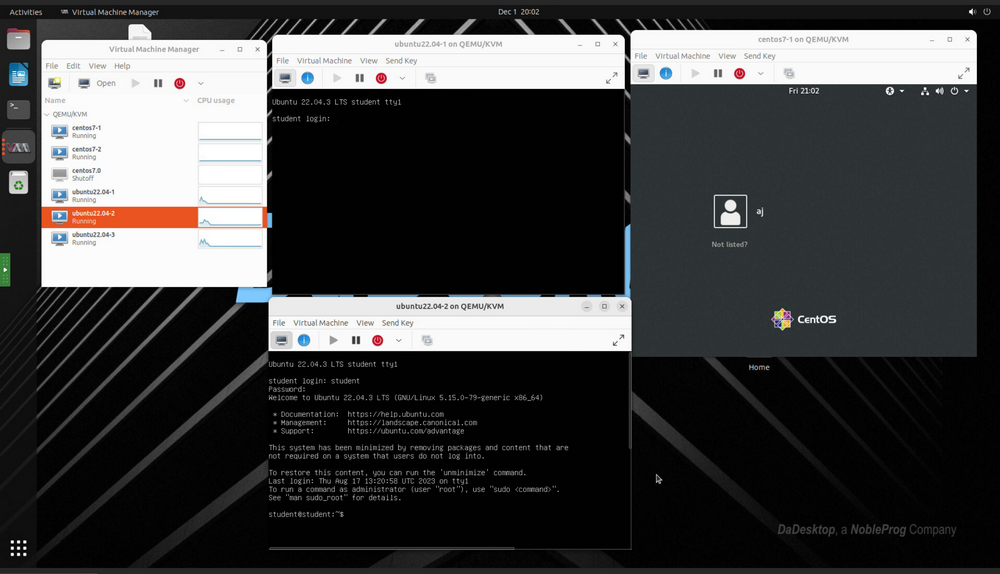
Nach umfangreichen Tests empfehlen wir die Verwendung von Virt Manager, da es bei der Nutzung von VirtualBox einige Fehler gibt. Daher raten wir derzeit von einer solchen Nutzung von VirtualBox ab.
Die Anwendung Virt-Manager verwendet die Bibliothek libvirt, um Verwaltungsdienste für virtuelle Maschinen bereitzustellen. Sie verfügt über eine Desktop-Oberfläche, mit der Sie mehrere virtuelle Maschinen erstellen, löschen und verwalten können. Sie wird hauptsächlich für KVM-VMs verwendet, unterstützt aber auch andere Hypervisoren wie Xen und LXC.
Virt Manager arbeitet auch sehr gut mit Vagrant, zusammen, einfach :-
apt install vagrant-libvirt
Es ist erwähnenswert, dass weniger Vagrant-Boxes für libvirt/kvm verfügbar sind als für VirtualBox, diese können jedoch problemlos für die Nutzung mit libvirt konvertiert werden, wie hier gezeigt: -
https://medium.com/@gamunu/use-vagrant-with-libvirt-unsupported-boxes-12e719d71e8e
Die Benutzeroberfläche bietet eine Übersicht aller VMs mit ihrem Status, der CPU-Auslastung, einem LIVE-Leistungsdiagramm der laufenden VMs und Statistiken zur Ressourcennutzung.
Falls Sie Virt Manager noch nicht verwendet haben: Es ist VirtualBox sehr ähnlich, weist jedoch einige wichtige Unterschiede auf, die im Folgenden beschrieben werden.
Dies ist ein guter Leitfaden zur Verwendung von virt-manager unter Ubuntu Linux: https://www.debugpoint.com/virt-manager/
Warum sollte ich Virt Manager anstelle von Virtualbox verwenden?
Vorteile
- Die Leistung ist viel besser – Virt Manager verwendet VirtIO-Treiber für Speicher, Netzwerk und Grafik, was eine wesentlich bessere Performance bietet. Virtio-Treiber sind paravirtualisierte Gerätetreiber von KVM, verfügbar für Linux- und Windows-Gast-VMs, die auf KVM-Hosts ausgeführt werden. Das virtio-Paket unterstützt Blockgeräte (Speicher), Netzwerkkarten und Grafik. VirtIO-Treiber sind Open Source und lassen sich daher leicht installieren, falls sie nicht bereits in Ihrer Linux-Distribution vorinstalliert sind.
- Mehr Konfigurationsoptionen verfügbar
- Funktioniert gut mit Vagrant
- Einige Teile von VirtualBox sind nicht vollständig Open Source
- Virt Manager erfordert keine Neukompilierung von Modulen bei Kernel-Upgrades, wie es bei VirtualBox der Fall ist.
- VirtualBox kann bei erforderlichen Kernel-Upgrades manchmal Probleme verursachen.
Nachteile
- VirtualBox hat möglicherweise eine etwas kürzere Lernkurve
- Das Einrichten von 'Host-Netzwerk' anstelle von NAT ist unter VirtualBox einfacher, jedoch funktioniert NAT für die meisten Netzwerkanforderungen auf beiden Systemen problemlos.
- VirtualBox ist auf vielen Plattformen verfügbar, Virt Manager hingegen nur unter Linux
Insgesamt sind wir der Meinung, dass für den Betrieb von Servern innerhalb einer DaDesktop-Maschine Virt Manager vorzuziehen ist.
Installation
Da libvirt ständig weiterentwickelt wird, sollten Sie immer die neueste Nicht-LTS-Version von Ubuntu oder Debian verwenden.
Installation von kvm und virt-manager. Dies sind sehr kurze Installationshinweise; bitte folgen Sie einem aktuellen Leitfaden für Ihr bevorzugtes DaDesktop-Betriebssystem. Hier ist ein Leitfaden: https://www.debugpoint.com/virt-manager/
sudo apt install virt-manager
sudo adduser student libvirt
sudo systemctl restart libvirtd
Starten Sie die DaDesktop-Maschine neu und führen Sie Virt Manager aus dem Anwendungsmenü aus.
Konfiguration
-
Wie importiere oder konvertiere ich virtuelle Maschinen? Obwohl es einfach ist, VMs nach Ihren Anforderungen an Betriebssystem und Spezifikation zu erstellen, wird für komplexere Setups oft der Import einer bestehenden VM-Konfiguration eines bestimmten Servers oder Appliances bevorzugt. Häufig werden diese als VMDK-Images bereitgestellt, die direkt zu Virt Manager hinzugefügt werden können, obwohl es mit der aktuellen Version nicht klar ist, ob dies tatsächlich möglich ist. Für VirtualBox-Server-Images ist ein direkter Import (Hinzufügen) in Virt Manager nicht möglich, sie können jedoch problemlos in andere Virtualisierungsformate exportiert werden, z. B. das offene Virtualisierungsformat (.OVF), das Virt Manager leicht importieren kann. Alternativ könnten Sie VMware Converter verwenden, falls vorhanden, oder stattdessen Virt-V2V: https://www.redhat.com/en/blog/importing-vms-kvm-virt-v2v. Qemu-convert ist ebenfalls ein großartiges Open-Source-Tool, das eine einfache Konvertierung zwischen verschiedenen VM-Formaten ermöglicht.
Konvertierung von VirtualBox in das KVM-Format von Virt Manager folgen Sie dieser Anleitung: https://ostechnix.com/how-to-migrate-virtualbox-vms-into-kvm-vms-in-linux/ -
Bester Weg, um große Dateien innerhalb von Standalone zu importieren. Kürzlich wurde eine Möglichkeit hinzugefügt, Dateien einfach von Ihrem Rechner auf Ihre DaDesktop-Maschine hochzuladen.
Andernfalls können Sie ein Cloud-Dateitool wie Google Drive, Microsoft 365 usw. verwenden. Auf diese kann dann zugegriffen werden, indem Sie sich innerhalb der DaDesktop-Maschine bei dem Tool anmelden.
- Beim Import anderer virtueller Maschinen, insbesondere aus anderen Formaten, müssen häufig Grafik- und/oder Festplattentypen geändert werden. Einer der größten Vorteile von Virt Manager ist die hervorragende Unterstützung für VirtIO-Treiber. Dies sind vollständig virtualisierte Open-Source-Treiber, die im Vergleich zu herkömmlichen Festplatten-, Netzwerk- oder Grafiktreibern eine deutlich bessere Leistung bieten und für nahezu alle Betriebssysteme verfügbar sind, einschließlich exzellenter Unterstützung für Windows 10-Gastsysteme. Wenn Ihr Gastbetriebssystem sie unterstützt, sind sie in der Regel die bevorzugte Option für Kompatibilität und Leistung bei der Verwendung von Virt Manager (KVM). https://wiki.archlinux.org/title/Libvirt
-
Optimale Einstellungen für virtuelle Maschinen mit Virt Manager VirtIO-Treiber sind heutzutage in fast allen Open-Source-Server-Betriebssystemen enthalten und können problemlos in Windows installiert werden. Im Allgemeinen sind virtio die besten Treiber, in einigen Fällen müssen Sie jedoch möglicherweise einen der vielen anderen Typen verwenden. NAT ist für die meisten Netzwerkanforderungen ausreichend, es sei denn, Sie benötigen ein komplexeres Setup, bei dem möglicherweise gebridgete Host-Netzwerke erforderlich sind, was jedoch in der Regel schwieriger zu konfigurieren ist.
https://wiki.manjaro.org/index.php?title=Virt-manager ist hier ein guter Startleitfaden.
Die Ausführung von Windows erfordert einige zusätzliche Schritte und das Einbinden (Slipstreaming) von VirtIO-Treibern, damit das Windows 10-ISO booten kann.
Bei der Wahl des Festplattenformats sind .raw-Dateien für die Geschwindigkeit am besten, es sei denn, Snapshots werden benötigt; in diesem Fall verwenden Sie das qcow2-Format, das jedoch etwas langsamer ist. - Obwohl Wayland in den meisten Fällen gut als Display-Manager funktioniert, empfehlen wir, vorerst weiterhin X11 zu verwenden. Es könnte sich jedoch lohnen, Wayland in Ihrer eigenen Umgebung auszuprobieren, da die Distributionen die Unterstützung für Wayland ständig verbessern.
- Die Verwendung von KSM ist nicht erforderlich, da es zwar verschachtelt und in Virt Manager funktioniert, in der Praxis jedoch kaum einen Unterschied macht.
- Technischer Support steht bei Bedarf zur Verfügung, wenn Sie Festplatten-Images für die Verwendung mit Virt Manager konvertieren müssen und um Virt Manager für DaDesktop-Kurse einzurichten.
-
Wo befinden sich die Festplatten-Image-Dateien im Dateisystem? Virt Manager verwendet den folgenden Speicherort für Image-Dateien, der jedoch konfigurierbar ist und bei Bedarf auch andere Speicherorte verwendet werden können.
/var/lib/libvirt/images