
Benutzerdefinierte OS-Vorlage (Windows)
Ein Organisationsadministrator kann eine benutzerdefinierte OS-Vorlage erstellen, die zur Instanziierung von Remote-Desktops verwendet werden kann. Dies ist auch nützlich, um Ihre eigene Lizenz auf Ihrem Betriebssystem zu aktivieren.
Diese Schritte sind für die erfolgreiche Erstellung eines Images unerlässlich. Gehen Sie sorgfältig vor.
Wichtig:
Über die Datenträgerpartitionierung
1. Für die benutzerdefinierte Vorlage wird nur eine Datenträgerpartition benötigt, oder zwei Partitionen: eine EFI-/Boot-Partition und die andere für System und Daten.
2. LVM-Partitionen werden nicht unterstützt, bitte nicht verwenden.
3. Ein falsches Partitionsschema führt dazu, dass die automatische Größenänderung des Datenträgers und die Maschinenbenennung nicht funktionieren.
Windows
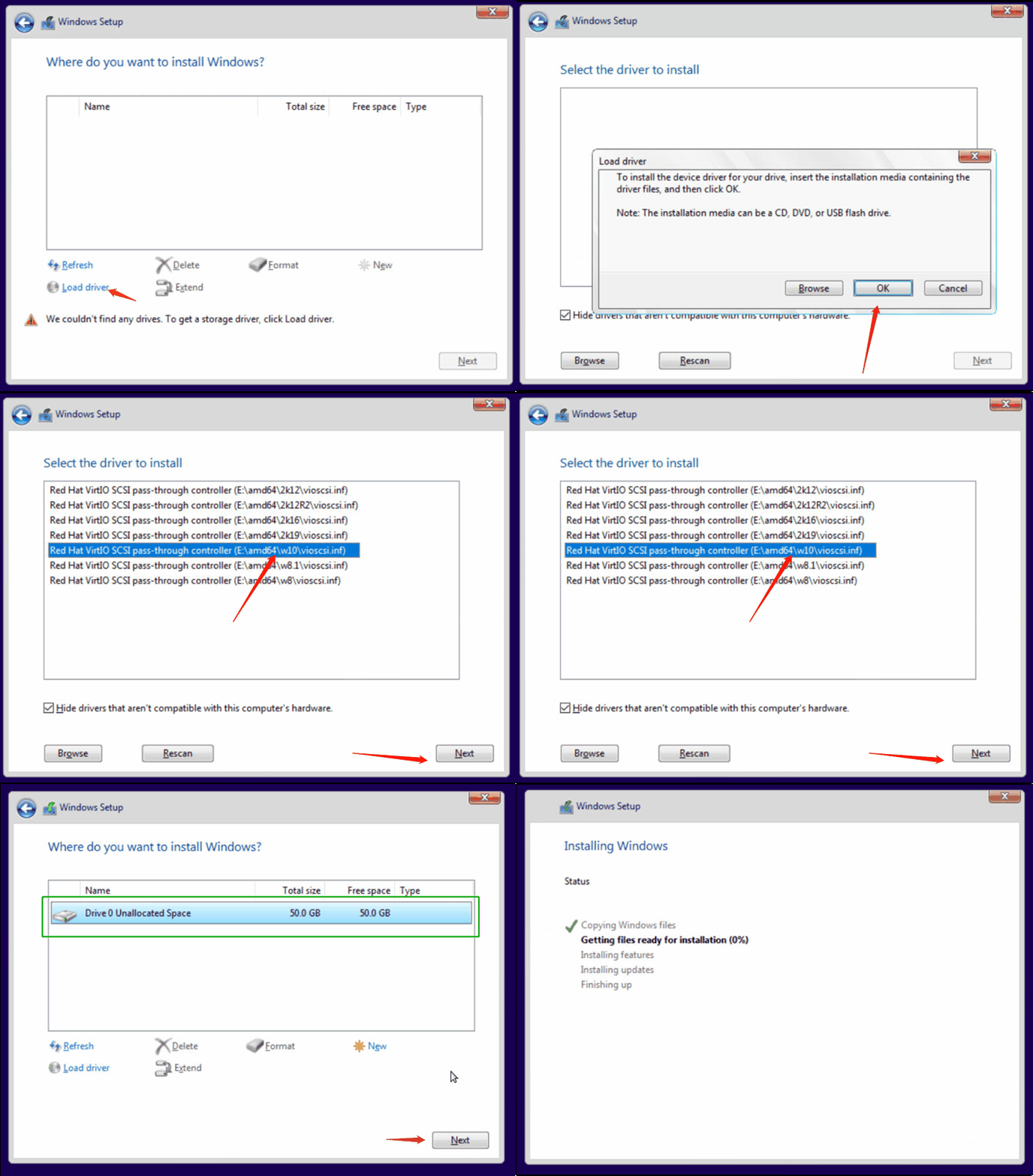
1. „Red Hat VirtIO SCSI pass-through controller“ installieren
Wenn die Frage „Wo möchten Sie Windows installieren?“ erscheint, klicken Sie auf „Treiber laden“ und wählen Sie dann den entsprechenden Treiber aus. Danach wird das Speicherlaufwerk angezeigt.
2. Ersteinrichtung
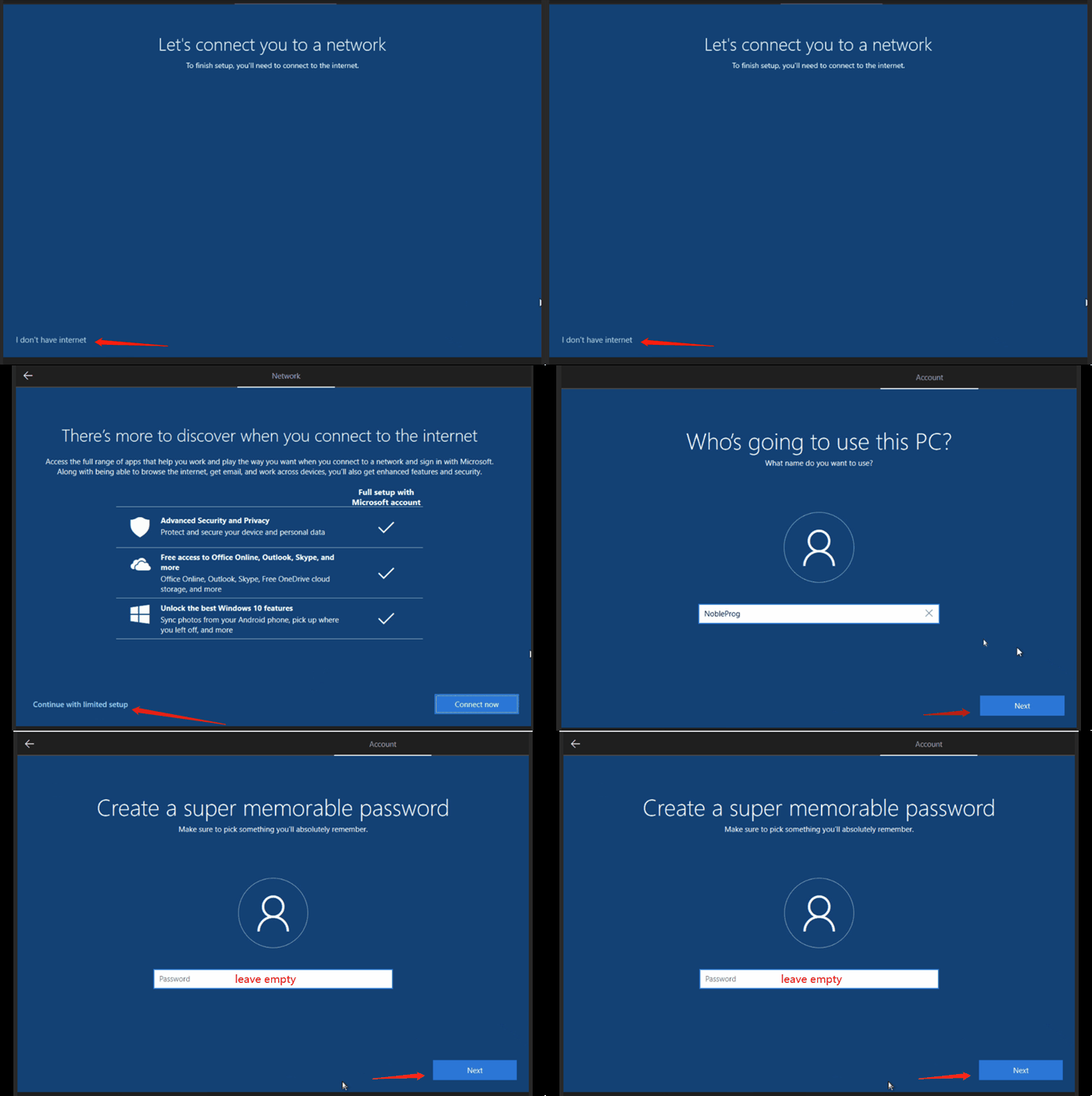
Klicken Sie auf Ich habe kein Internet wenn die Frage „Wir stellen eine Verbindung zu einem Netzwerk her“ erscheint
Klicken Sie auf Einrichtung mit eingeschränkter Funktionalität fortsetzen wenn die Meldung „Es gibt noch mehr zu entdecken...“ erscheint
Beliebiger Benutzername, aber kein Passwort
3. Virtio-win-Treiber und Gast-Agenten installieren
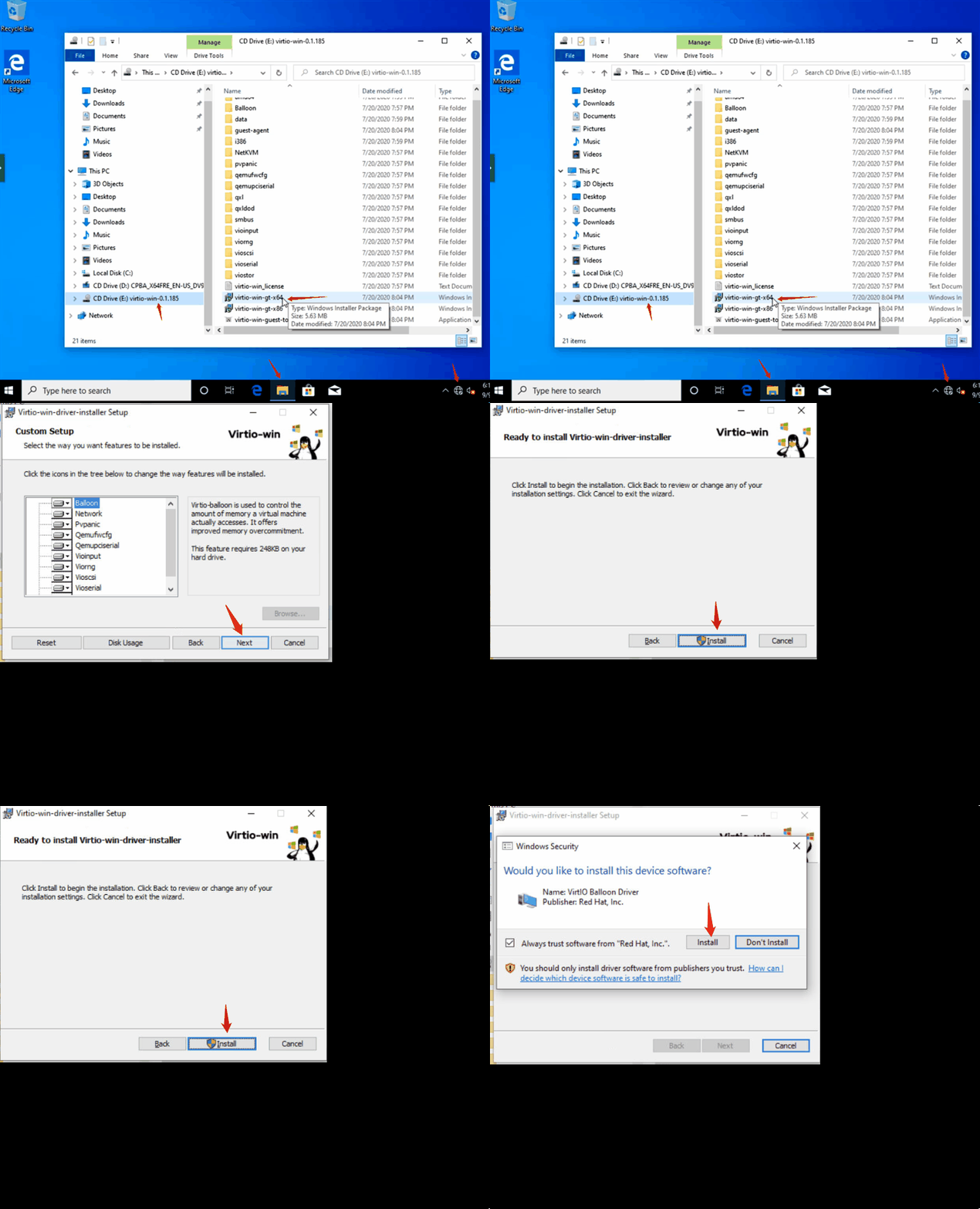
Sobald die Maschine gestartet ist und Sie angemeldet sind, wechseln Sie zum CD-Laufwerk E und führen Sie Virtio-win-guest-tools aus, um die Virtio-Treiber sowie Spice-Vdagent und QEMU-Gast-Agent zu installieren. Klicken Sie auf „Weiter“ und dann auf „OK“, um die Installation abzuschließen.
4. Ruhezustand deaktivieren
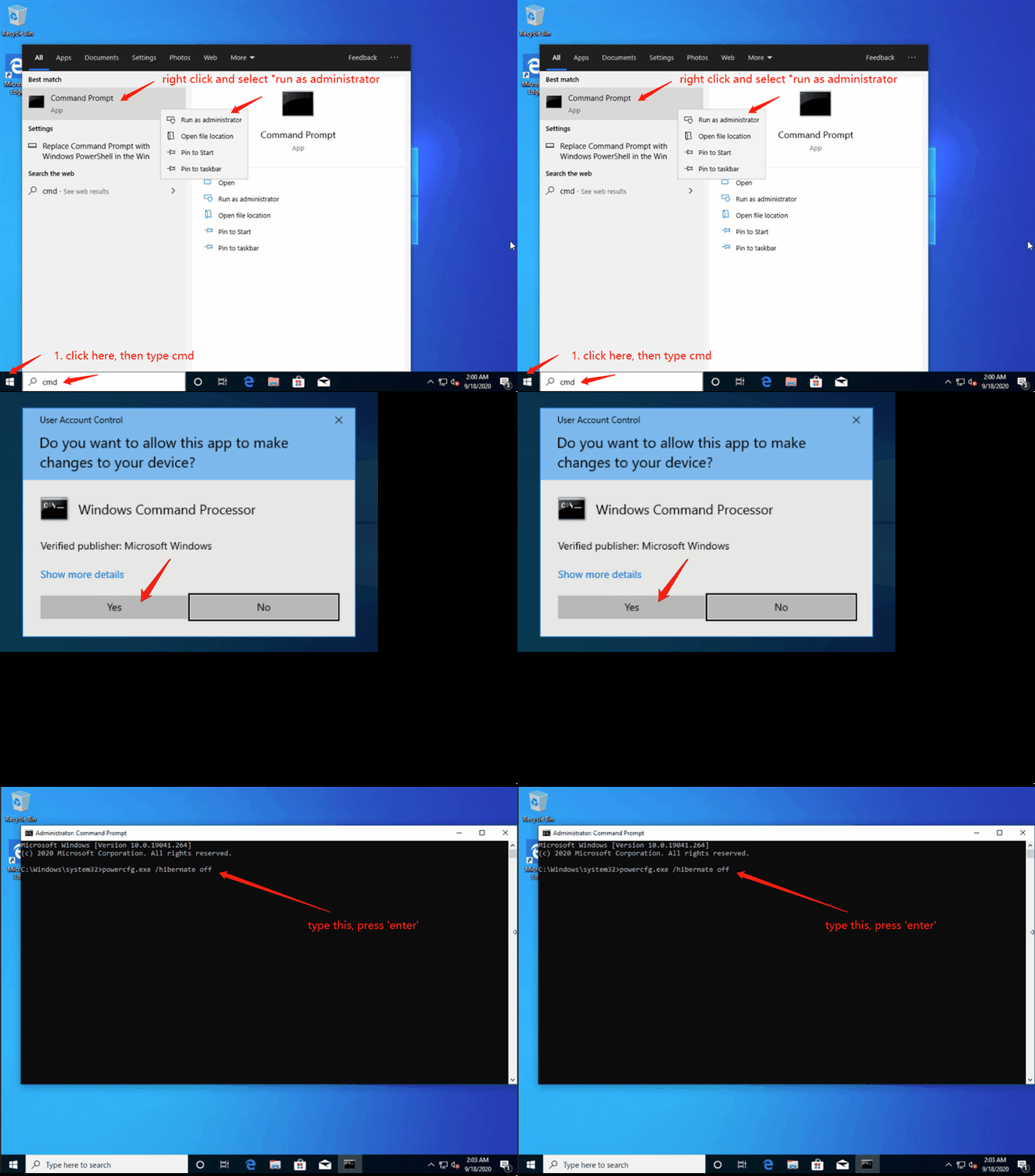
Öffnen Sie die „Eingabeaufforderung“, indem Sie mit der rechten Maustaste auf „Als Administrator ausführen“ klicken, geben Sie „powercfg.exe /hibernate off“ ein und drücken Sie die Eingabetaste
5. Herunterfahren/Neustarten von Windows 10 ohne Nachfragen aktivieren
Navigieren Sie im Registrierungseditor zum Schlüssel HKEY_USERS\.DEFAULT\Control Panel\Desktop.
Erstellen Sie einen neuen Zeichenfolgenwert mit dem Namen AutoEndTasks und setzen Sie den Wert auf 1.
6. Überprüfen Sie, ob der erforderliche Dienst vorhanden ist und setzen Sie ihn auf „Automatisch starten“
- Spice-Vdagent : zur Unterstützung der QEMU-VNC-Zwischenablage
- BalloonService: für Statistiken zur Gast-Speichernutzung


7. Installieren und konfigurieren Sie TightVNC, um eine ordnungsgemäße VNC-Verbindung zu ermöglichen
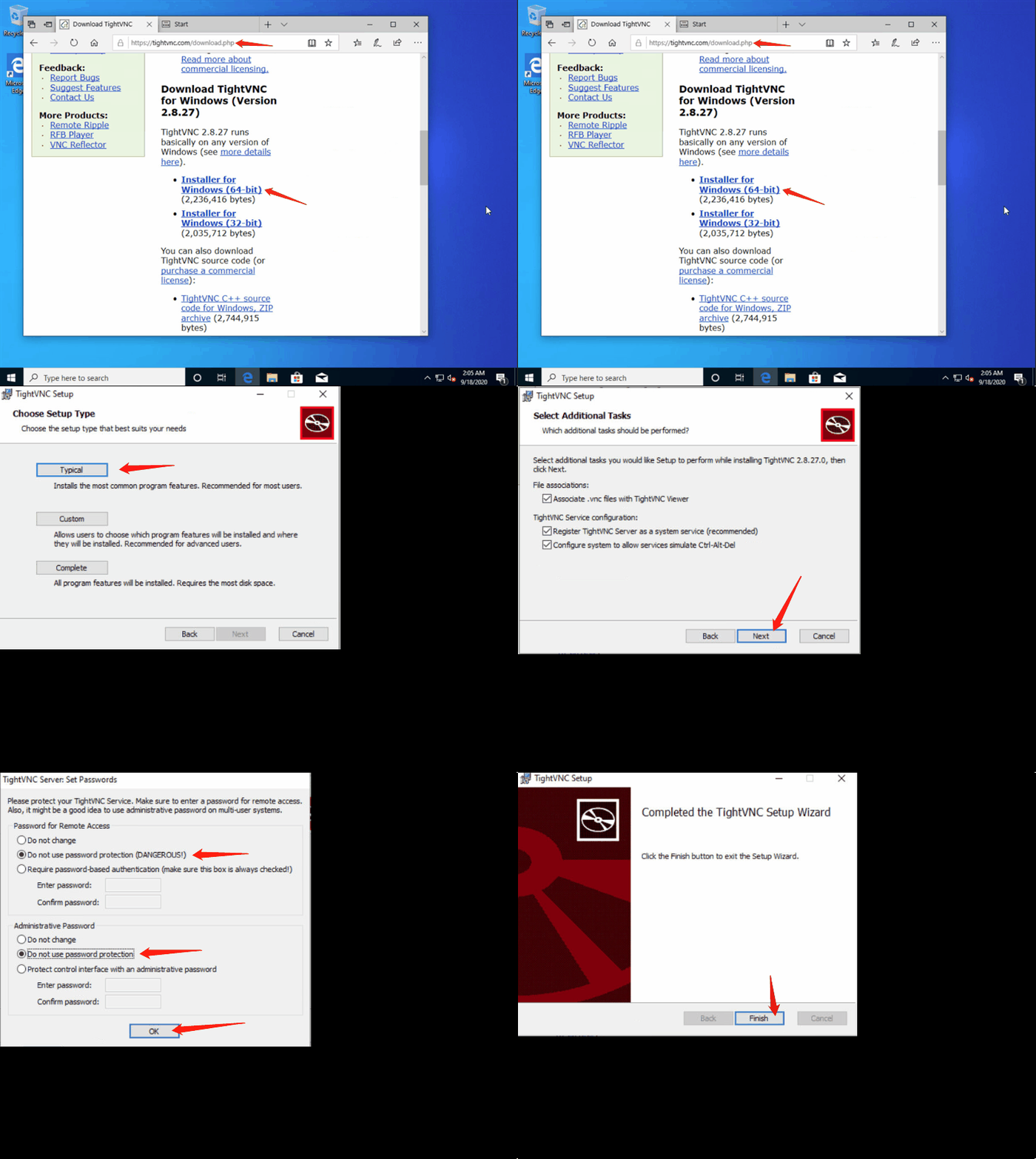
Gehen Sie zu https://www.tightvnc.com/download.php, um den TightVNC-Installer für Windows herunterzuladen.
Installieren Sie es. Deaktivieren Sie die Authentifizierung nach Abschluss der Installation.
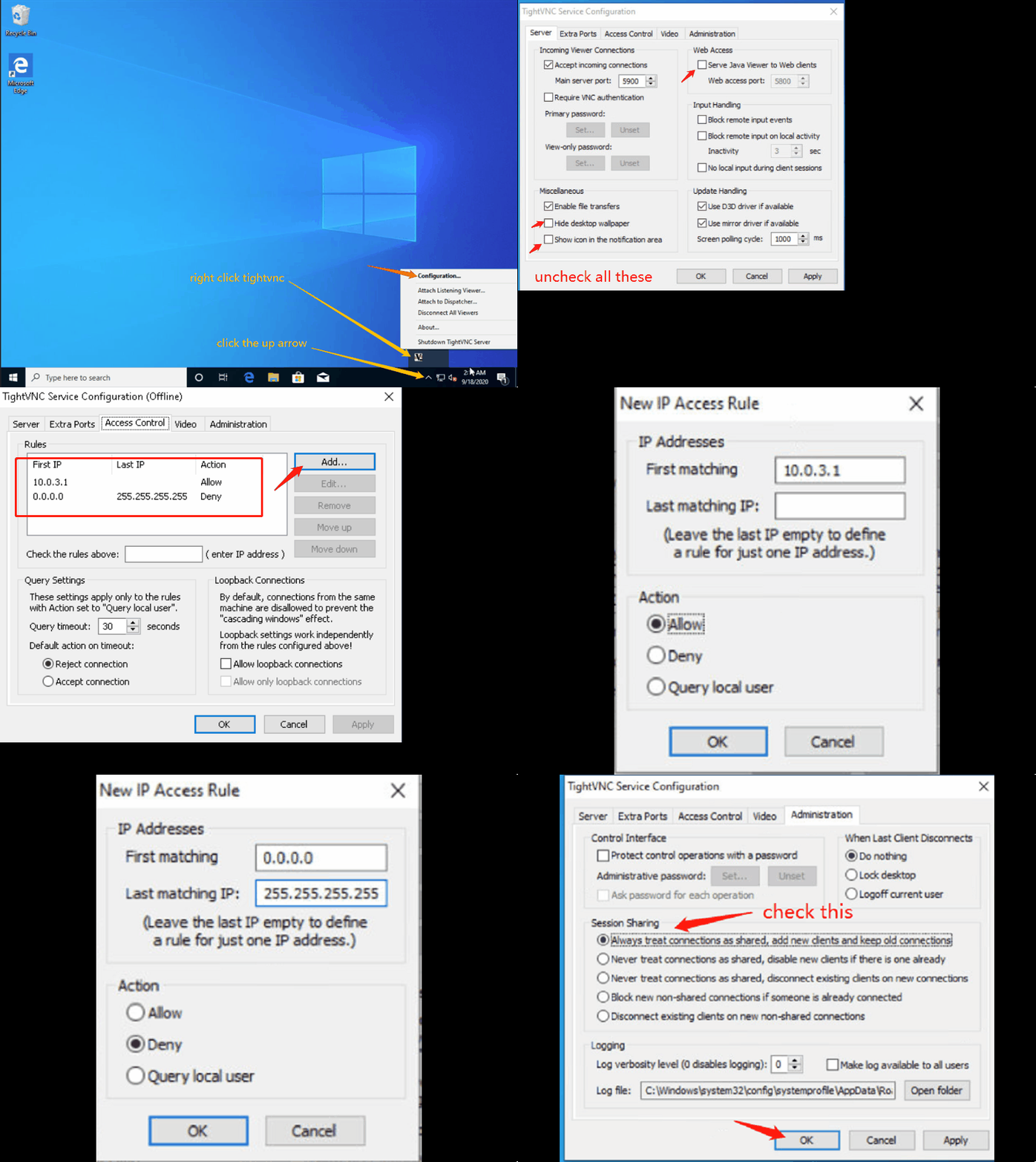
Öffnen Sie die „TightVNC-Dienstkonfiguration“ und konfigurieren Sie sie
8. Gemeinsames Laufwerk aktivieren
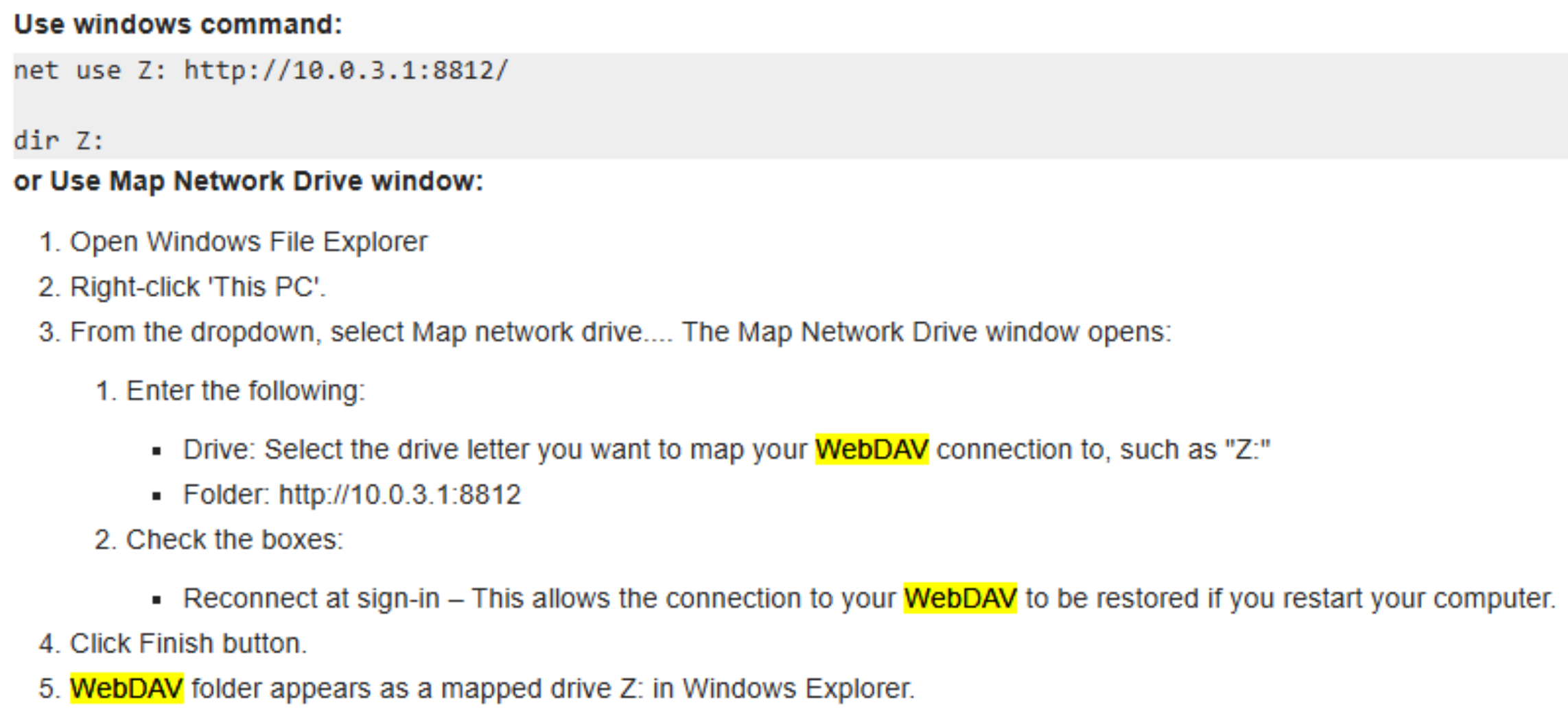
Das gemeinsame Laufwerk ermöglicht den Dateiaustausch zwischen Cloud-Desktops in einem Schulungskurs oder zwischen dem eigenen PC des Benutzers und dem Cloud-Desktop. Diese Funktion basiert auf der WebDAV-Dateifreigabetechnologie. Sie müssen das Laufwerk zuerst einbinden, bevor Sie es verwenden. Siehe Screenshot unten für eine Anleitung.
9. Fahren Sie Ihr Windows ordnungsgemäß herunter
Klicken Sie auf das Windows-Symbol in der unteren linken Ecke -> Energie -> Herunterfahren
Bitte beachten
Um zusätzliche optionale Funktionen hinzuzufügen, wie z. B.
- DDWebdav, um Inhaltsordner des Trainers auf die Rechner aller Teilnehmer zu synchronisieren,
- oder DDUpload – um Dateien einfach auf einen DaDesktop-Rechner hochzuladen;
Bitte wenden Sie sich an den DaDesktop-Support.