
Hyper-V Server
AKTUALISIERT April 2024
Die meisten Anwendungen funktionieren völlig normal, wenn sie in der Fresh Start-Maschine mit DaDesktop (DD) vorbereitet werden. Es gibt jedoch ein oder zwei Anwendungen, die aufgrund des Klonvorgangs nicht wie erwartet arbeiten und ein paar zusätzliche Schritte erfordern, um den normalen Betrieb zu ermöglichen.
Systemdetails
- Hyper-V Server 2019 und höher (andere Versionen zeigen wahrscheinlich das gleiche Verhalten)
- Installiert mit einer Windows 10 / Windows Server 2019-Vorlage
Fresh Start-Problembehebungshinweise
-
Bitte beachten Sie, dass dies eine allgemeine Anleitung zur Behebung dieses Problems bei der Verwendung in Fresh Start ist. Die Schritte können je nach Ihrer genauen Konfiguration abweichen.
-
Zusammenfassung – Behebung in Fresh Start wie unten beschrieben. Hyper-V hat ein Problem mit doppelten MAC-Adressen des externen Switches, wenn von der FreshStart-Maschine geklont wird. Daher wählen wir die zweite vorkonfigurierte Intel-Netzwerkverbindung oder entfernen den externen Switch in der FreshStart-Maschine vor dem Klonen, was ich im Folgenden detailliert erkläre).
Behebungsprozess
1. Unten sehen Sie die Hyper-V-Manager-Anwendung. Klicken Sie mit der rechten Maustaste, um das Dialogfeld „Virtual Switch Manager“ auszuwählen.

2. Wählen Sie im Dialogfeld „Virtual Switch Manager“ wie unten gezeigt den Schalter „External“ aus und wählen Sie die Intel Pro /1000-Netzwerkverbindung wie oben beschrieben. Hinweis: Dies ist nur bei Verwendung neuerer Windows 10-Vorlagen (v71 und höher) verfügbar. Drücken Sie OK und speichern Sie die Konfiguration, falls erforderlich. Schließen Sie die Hyper-V-Manager-Anwendung.
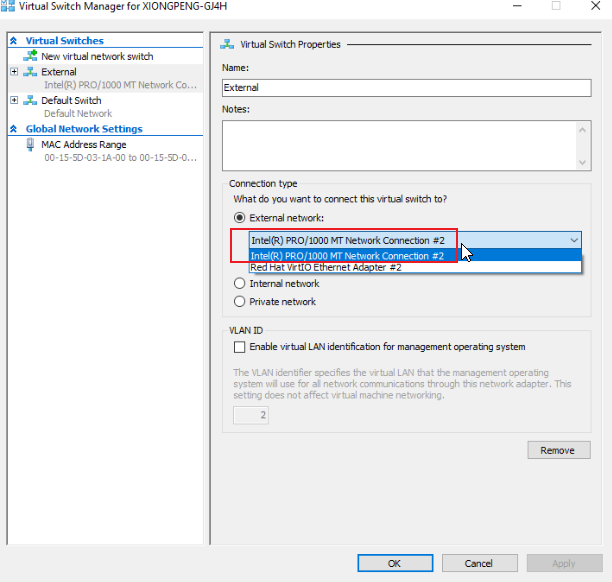
3. Setzen Sie die Konfiguration der FreshStart-Maschine wie erforderlich fort und fahren Sie die Maschine nach Abschluss der Konfiguration von innerhalb der VM herunter. Warten Sie, bis die Maschine vollständig gestoppt ist. Klonen Sie dann die FreshStart-Maschine wie benötigt auf die Trainer- und Teilnehmermaschinen.
Der Hyper-V-Server sollte nun auf den Trainer- und Teilnehmermaschinen einwandfrei funktionieren. Ohne diese Änderung könnten die Teilnehmer die Maschinen der anderen sehen anstatt ihre eigene, da beim Klonen von der FreshStart-Maschine doppelte MAC-Adressen des externen Switches erstellt werden.
Bitte wenden Sie sich über die Chat-App an den DaDesktop-Support, wenn weiterhin Probleme auftreten. Wir helfen Ihnen gerne weiter.