Vom Standalone-Desktop erstellen
-
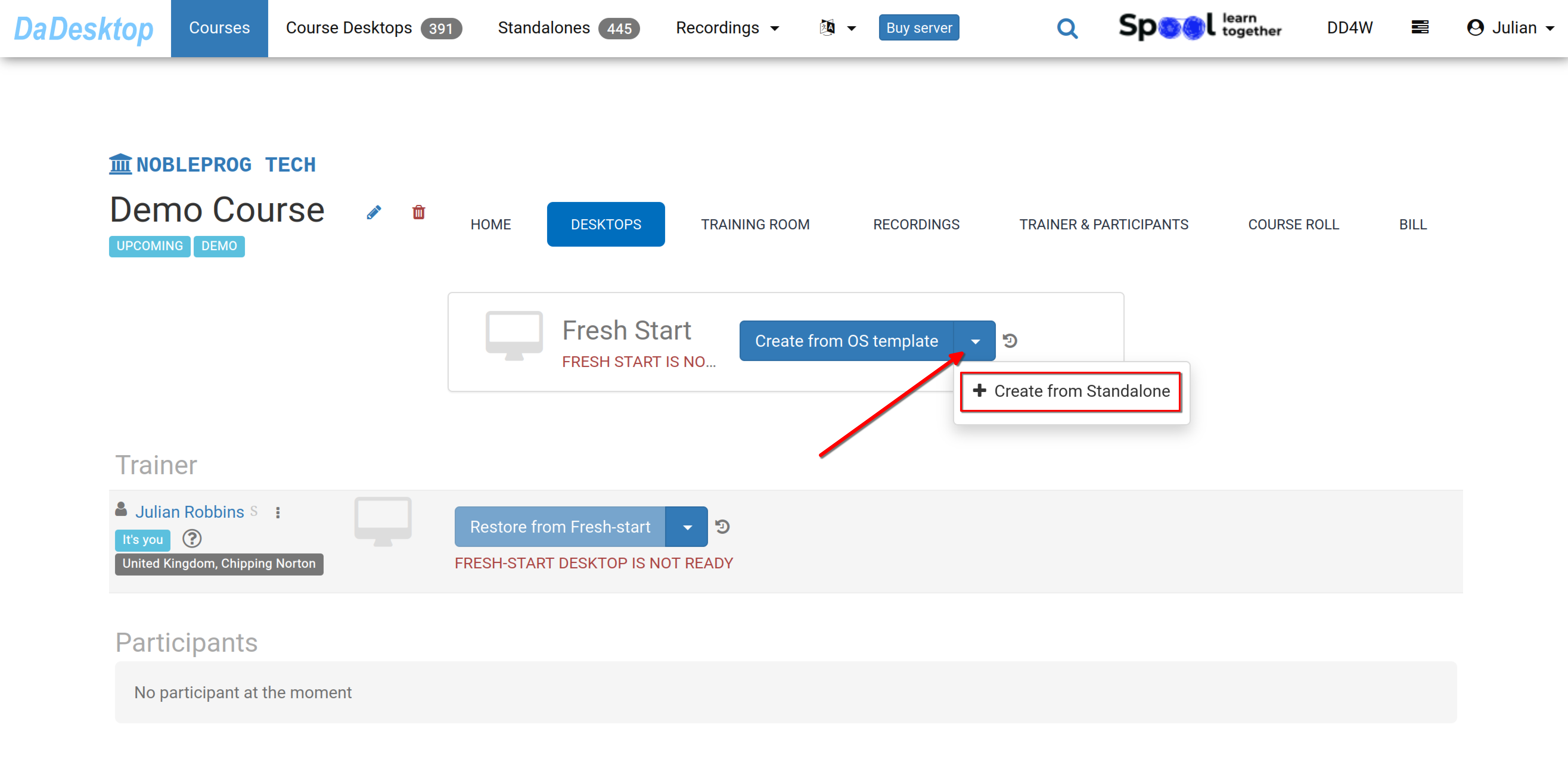
Gehen Sie zu dem von Ihnen erstellten Kurs. Unten sehen Sie einen Demokurs. Klicken Sie dann auf die Registerkarte „Desktops“ und auf den Abwärtspfeil und wählen Sie „Create from Standalone“, um Ihren Fresh Start zu erstellen.
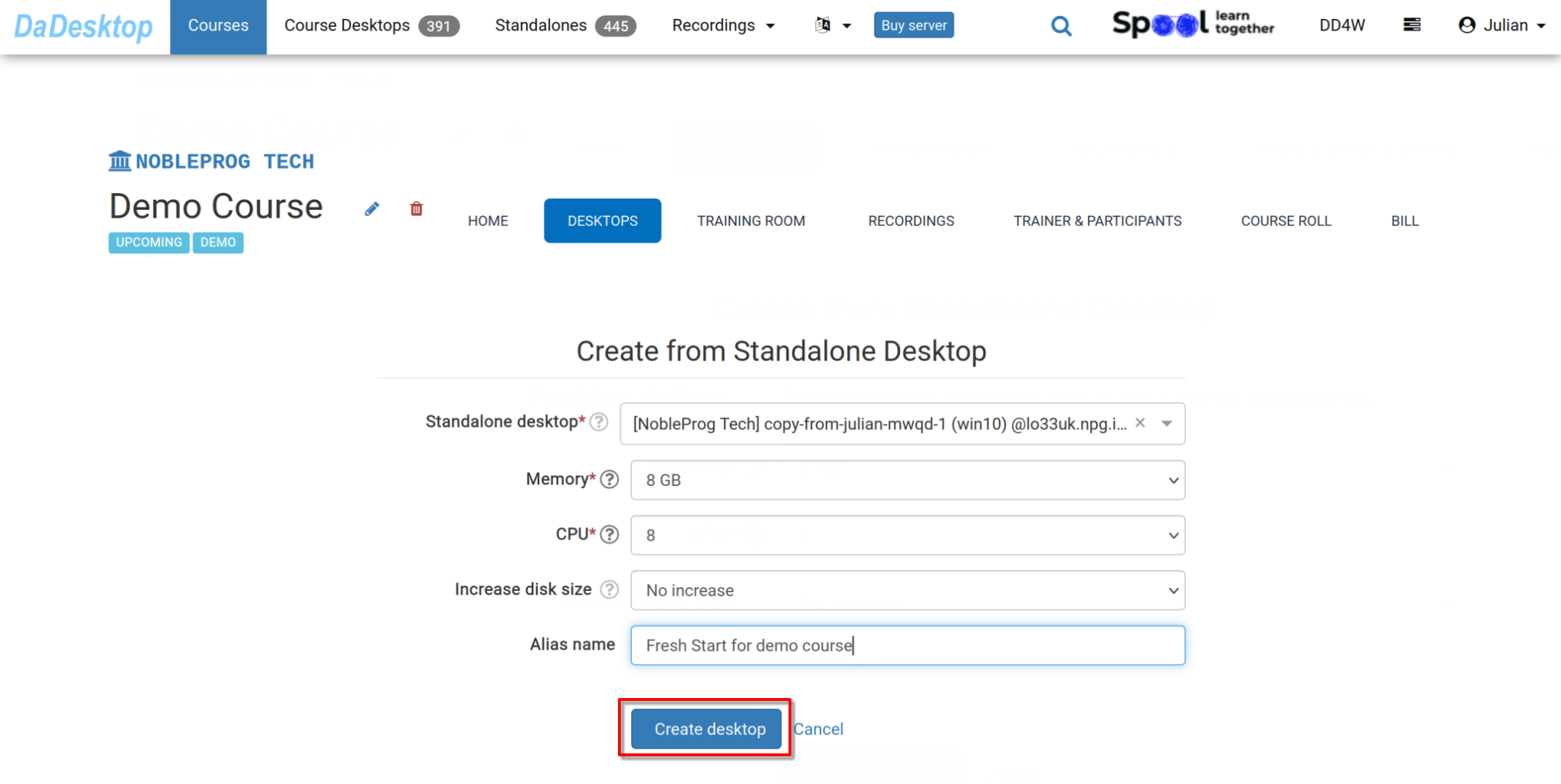
- Wählen Sie den „Standalone-Desktop“ aus, an dem Sie zuvor für die Kursumgebung (Software, Kursmaterial, Quiz usw.) gearbeitet haben.
-
Bei Bedarf können Sie während dieses Vorgangs die Größe von Arbeitsspeicher und CPU ändern sowie den Festplattenspeicher erhöhen. Klicken Sie auf „Desktop erstellen“.
-
Jetzt ist der Fresh Start bereit. Sowohl der Trainer als auch die Teilnehmer können davon Desktops klonen.
Der Fresh Start ist ein Desktop innerhalb des Kurses, mit dem alle Teilnehmer und der Trainer auf einmal geklont werden können. Bei Bedarf kann jeder im Kurs den Fresh Start wiederherstellen.
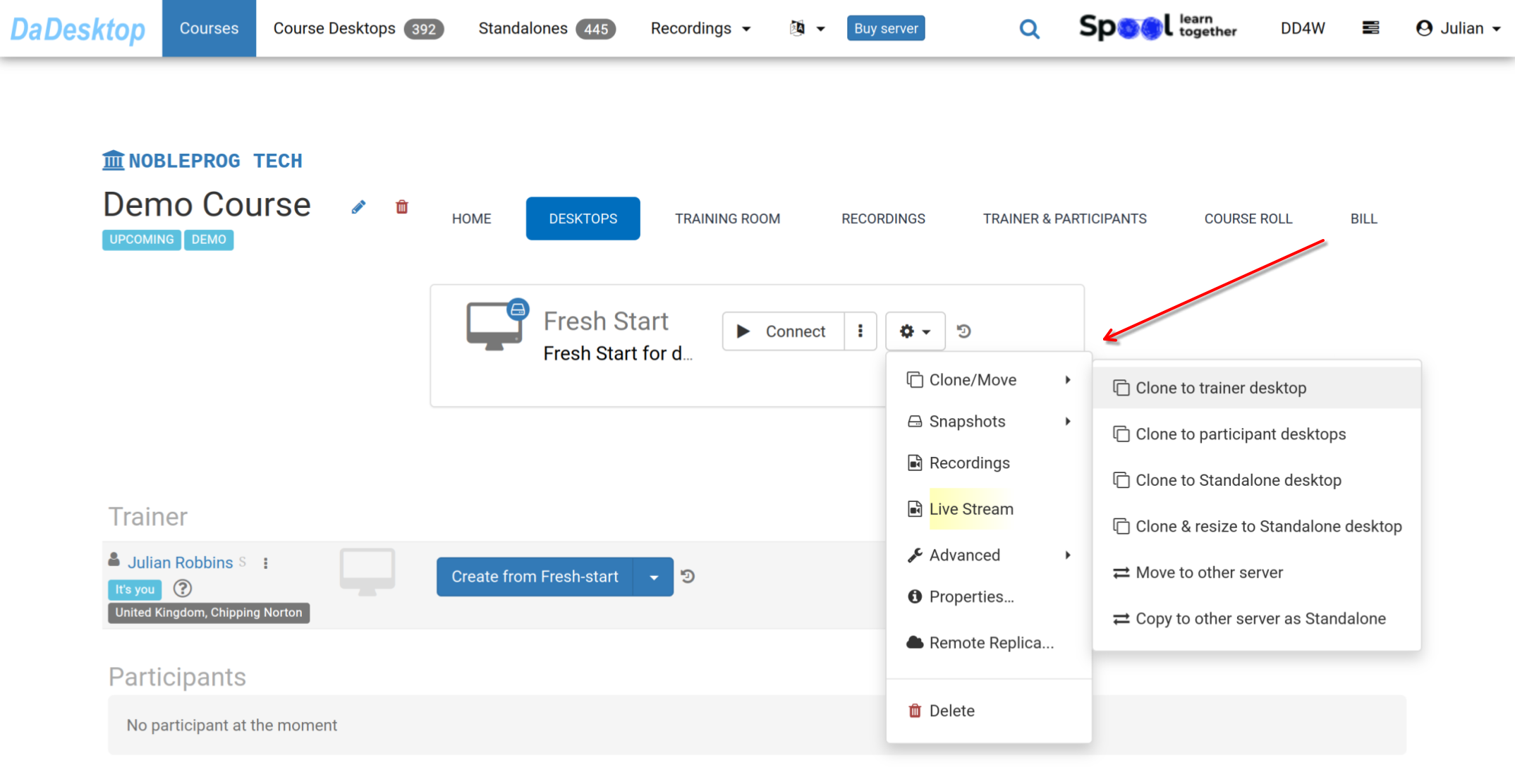
Über das „Cog“-Menü stehen viele weitere Optionen zur Verfügung, darunter das Klonen Ihres Fresh Starts auf den Trainer, die Teilnehmer oder einen Standalone-Rechner sowie das Klonen und Anpassen der Größe des Rechners auf einen Standalone-Rechner. Weitere Optionen sind das Verschieben des Fresh Starts auf einen anderen Server, Erstellen von Snapshots, Überprüfen von Aufzeichnungen oder Einrichten einer Remote-Replika.Bitte lesen Sie die entsprechende Dokumentation zu diesen verschiedenen Funktionen.