Festplattengröße eines Fresh-Start-Desktops im Kurs ändern
Wenn ein vorhandener Fresh-Start-Desktop nicht über genügend Festplattenspeicher verfügt, kann er problemlos vergrößert werden, um mehr Speicherplatz hinzuzufügen
Zunächst müssen Sie die Fresh-Start-Maschine anhalten
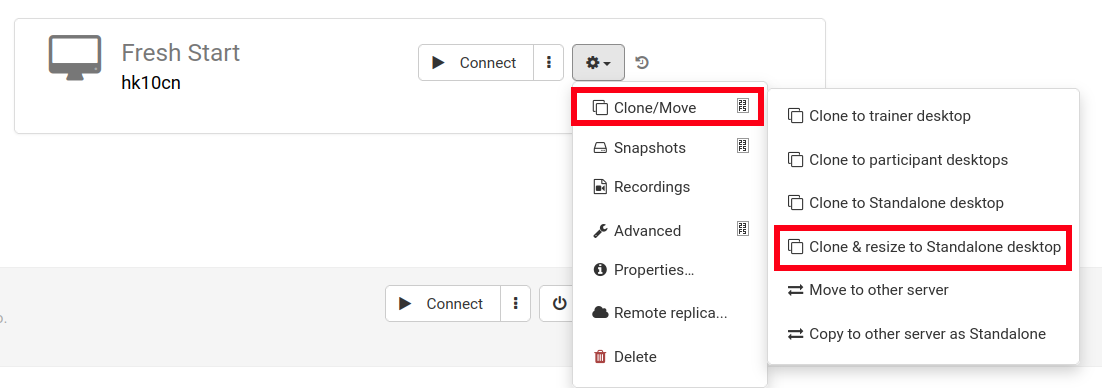
Dann Klonen & Größe ändern zu einem Standalone, wie unten gezeigt (erstellen Sie eine Organisation, falls noch nicht vorhanden)
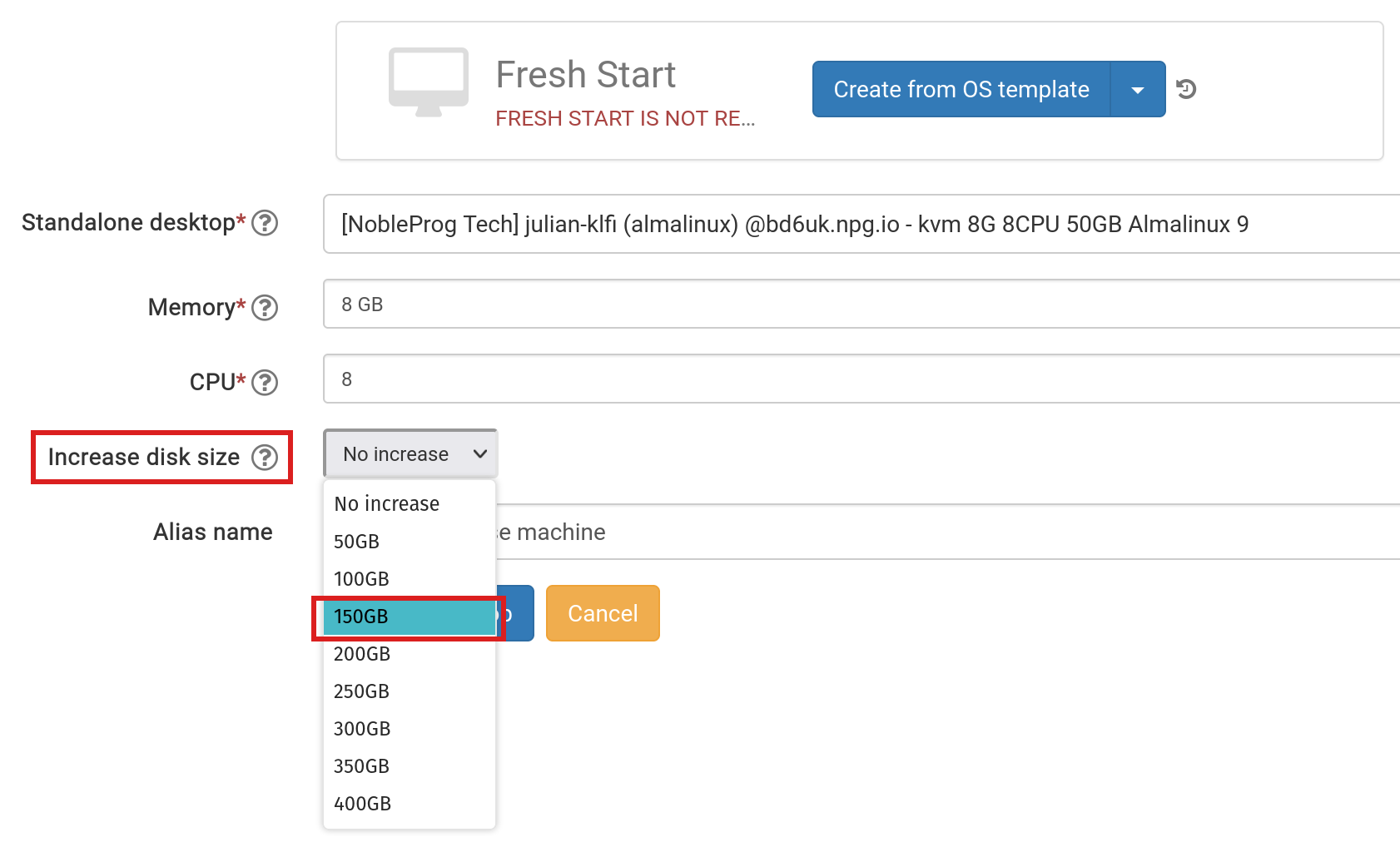
In diesem Schritt erhöhen Sie die Festplattengröße nach Bedarf und senden es ab
Besuchen Sie den Link „Standalones“ oben auf der Seite, um es zu finden und zu überprüfen, ob es vorhanden ist
Entfernen Sie die Fresh-Start-Maschine wieder im Kurs über die Schaltfläche „Löschen“
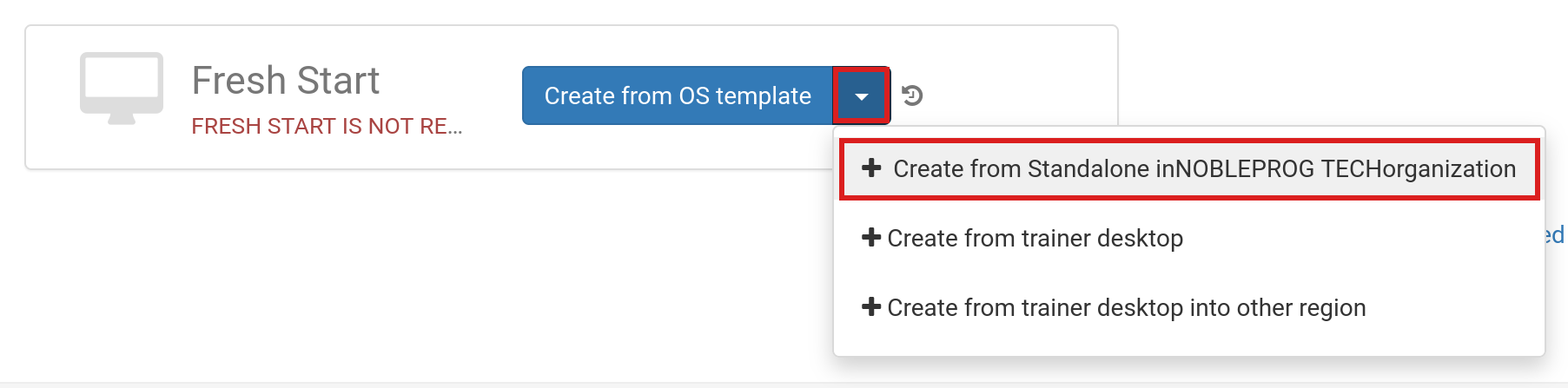
Klicken Sie auf die Schaltfläche 'Fresh-Start aus meinem Standalone erstellen'
Im Dialogfeld „Aus Standalone erstellen“ können Sie auch die Festplattengröße erhöhen, falls dies nicht im vorherigen Schritt erfolgt ist
Fügen Sie bei Bedarf einen Aliasnamen hinzu und klicken Sie dann auf die Schaltfläche „Desktop erstellen“
Für Standardvorlagen von DaDesktop Linux und Windows OS wird das Betriebssystem automatisch erweitert/vergrößert. Hinweis: Die Standardvorlagen von AlmaLinux konfigurieren ihre Standardpartitionen anders, was zusätzliche manuelle Schritte erfordert, wie unten gezeigt.
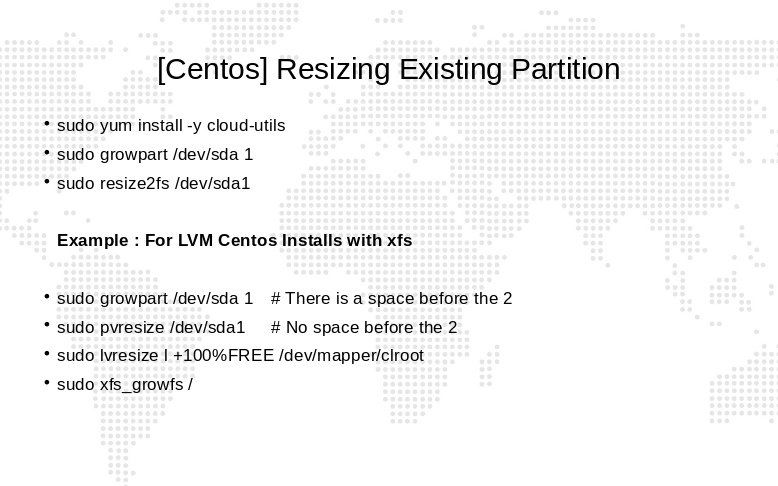
Bei benutzerdefinierten Betriebssystemvorlagen muss die automatische Erweiterung der Partition(en) möglicherweise manuell durchgeführt werden. Die folgenden Schritte zeigen, wie das geht.
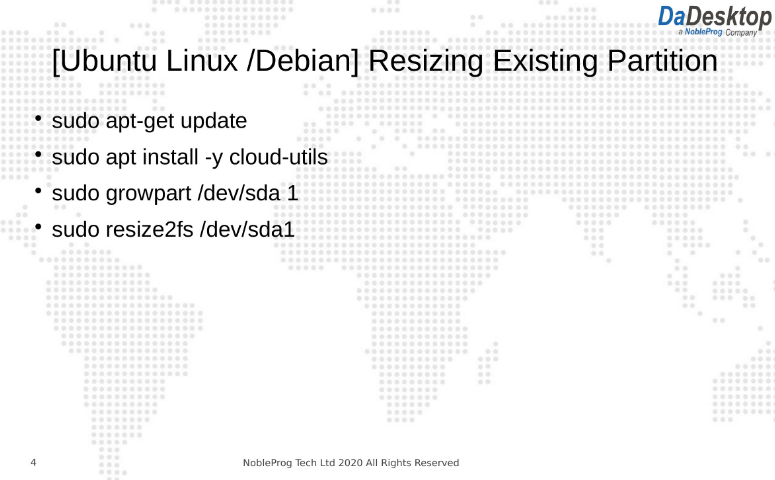
Für benutzerdefinierte Betriebssystemvorlagen und Almalinux-Standardvorlagen befolgen Sie bitte die folgenden Schritte, um Partition(en) zu erweitern
Befolgen Sie die Anweisungen, um Ihre Desktop-Partitionen zu ändern
- Öffnen Sie Terminal/cmd
- Geben Sie die folgenden Befehle ein